Hinweis: zur Zeit läuft das Dashboard nur mit einem Aufruf über "http".
Bei einem Aufruf mit "https" wird nicht alles korrekt angezeigt
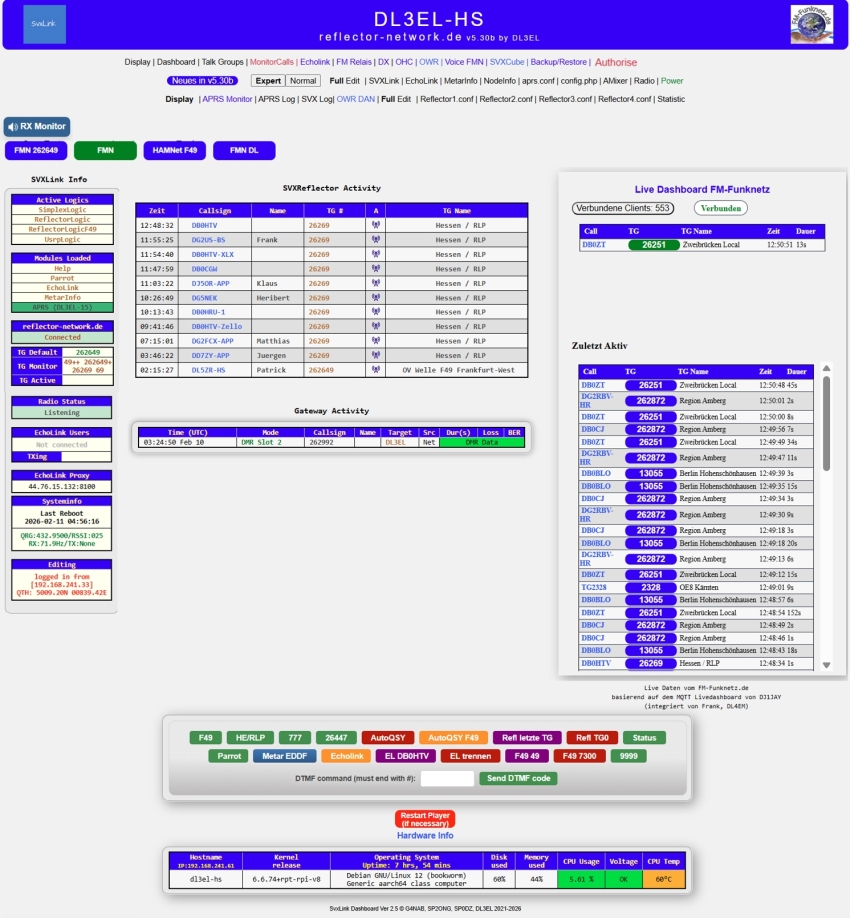
Ein ziemlich voll konfiguriertes Dashboard sieht in der Grundansicht so aus:
Zurück nach oben
1. Einleitung
2. Installation
3. Beschreibung Dashboard
3.1 Hauptmenü erste Zeile
3.1a Dropdown Variante Hauptmenü
3.1.1 Dashboard / Classic
3.1.2 Talkgroups
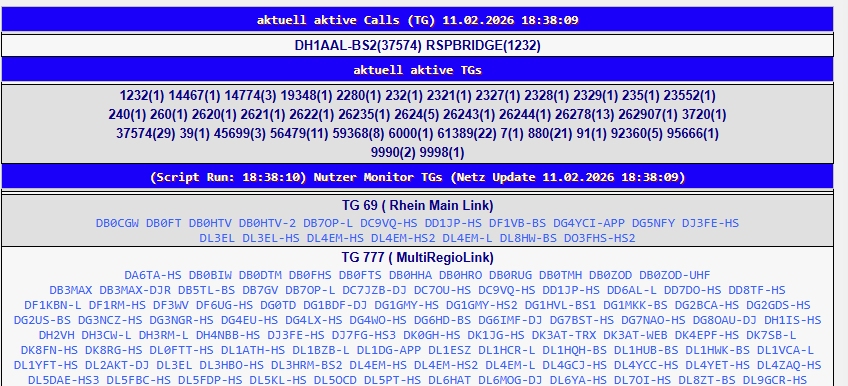
3.1.3 MonitorCalls
3.1.4 Echolink
3.1.5 FM-Relais
3.1.6 DX-Cluster (optional)
3.1.7 OHC (OpenHamClock)
3.1.8 OpenWebRX (optional)
3.1.9 VoiceFMN (WebTG, optional)
3.1.10 FMN WebChat
3.1.11 SVXCube (optional)
3.1.12 Backup/Restore
3.1.13 WiFi
3.1.14 Log
3.1.15 Authorise
3.2 Hauptmenü zweite Zeile
3.2.1 Expert/Normal
3.2.2 FullScreen Editor
3.2.3 SVXLink, MetarInfo, NodeInfo
3.2.4 Echolink Konfiguration
3.2.5 APRS Konfiguration
3.2.6 PHP Konfiguration: config.php
3.2.7 AMixer
3.2.8 Radio
3.2.9 Power
3.3 Hauptmenü dritte Zeile
3.4 Profile
3.5 Statusübersicht
3.6 LastHeard Liste
3.7 LiveDashboard
3.8 untere Buttonleiste
3.9 Systeminfo
3.10. PTT
3.11. RX Monitor
4. Einträge in der config.php, die bisher nicht beschrieben wurden
5. Einstellungen für Sysops
Das Dashboard, ursprünglich als Bediengsmöglichkeit für den lokalen Hotspot gedacht, wurde immer mehr zu einer Oberfäche für den Funkamateur daheim entwickelt.
Es ist hardwareunabhängig (läuft in jedem Browser) und bietet folgende Funktionen:
Hinweis: zur Zeit läuft das Dashboard nur mit einem Aufruf über "http".
Bei einem Aufruf mit "https" wird nicht alles korrekt angezeigt
Ein ziemlich voll konfiguriertes Dashboard sieht in der Grundansicht so aus:
Zurück nach oben
Wenn man das Raspberry Image von Michael, DC9VQ, nutzt, dann ist das Dashboard vorinstalliert.
Es empfiehlt sich nur, möglichst zeitnah nach Inbetriebnahme ein Update auf die neueste Version durchzuführen.
Bei einer eigenen Installation setzt das Dashboard eine normale Installation von SVXLink voraus. Die
Vorgehensweise ist ausführlich bei Github beschrieben.
Besondere Voraussetzung gibt es keine, ein normaler Raspberry 3B mit 1GB reicht aus.
Zurück nach oben

Das Hauptmenu zeigt im blauen Balken das Rufzeichen, mit dem der Hotspot im FM-Funknetz angemeldet ist. Darunter steht der Reflektor, mit dem der Hostpot verbinden ist und die
aktuelle Version des Dashboards. Hinter der Versionsnummer verbirgt sich ein Link zur Github Seite des Dashboards.
Ganz rechts steht das Logo vom FM-Funknetz mit einem Link zum Wiki des Systems.
In den nächsten drei Zeilen (im Classic Menü) stehen die Menüpunkte für alle Funktionen im Dashboard. Per Default sind nicht alle möglichen Einträge sichtbar, sie müssen zum Teil über einen
neuen Eintrag in der config.php eingeschaltet (d.h. auch hinzugefügt) werden.
Es gibt neben dem Classic Menü auch die Auswahl zu einem Dropdown Menü.
Dieses kann über den Punkt "dropdown" in der zweiten Zeile aktiviert werden. Zuvor muß aber in der config.php
dieser Eintrag über die Variable define("DL4EM_TOPMENU", "yes"); freigeschaltet werden.
Im Classic Menü sowie im Dropdown Menü kann jederzeit zwischen beiden Ansichten gewechselt werden.

Im Dropdown Menü gibt es alle bisher bekannten Funktionen des Classic Menüs
Die einzelnen Funktionen erreicht man durch Aufklappen der einzelnen Menüpunkte
zum Beispiel DISPLAY
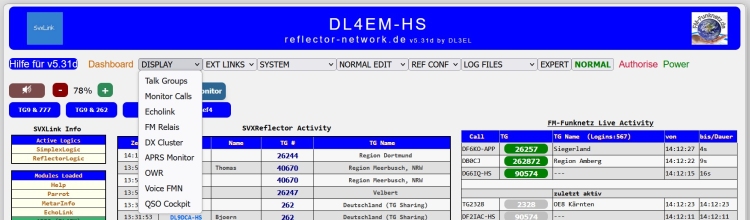
Hier findet man alle Menüpunkte wieder, die auch im Classic Menü unter Display zu finden waren.
Im Classic Menü besteht die Möglichkeit externe Web Seiten einzubinden,
gleiches gilt auch für das Dropdown Menü. Je nach dem ob diese Seiten in das Dashboard
eingebunden werden sollen oder in einem neuen Browserfenster angezeigt werden sollen,
kann das in bekannter Weise in der config.php festgelegt werden.
Web Seiten die in einem neuen Browserfenster dargestellt werden sollen, findet man dann
im Menüpunkt EXT LINKS
Im Dropdown Menü gibt es folgende Menüpunte (Detail in der Beschreibung zum Classic Menü):
| Hilfe | Hinweise und Versionshinweis Button (blau) |
| Dashboard | Button dient der Anzeige des Dashboards mit Lastheard Liste (Standartanzeige) |
| DISPLAY | Anzeige z.B. Talk Groups, Monitor Calls, Echolink, FM Relais usw. im Dashboard |
| EXT LINKS | Anzeige von Web Seiten in neuem Browserfenster |
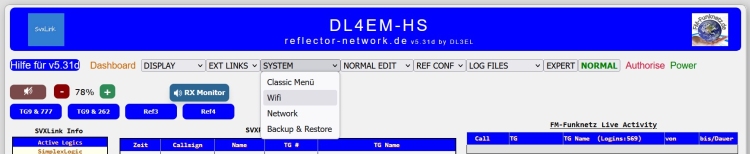
| SYSTEM | Anzeige von systemnahen Funktionen, z.B. WiFi, Network, Backup 6 Restore |
| NORMAL EDIT | Anzeige diverser Editoren für Config Dateien, dieser Menüpunkt ist nur sichtbar, wenn Button NORMAL gewählt wurde. |
| EXPERT EDIT | Anzeige diverser Editoren für Config Dateien, dieser Menüpunkt ist nur sichtbar, wenn Button EXPERT gewählt wurde. |
| REF CONFIG | Anzeige der Konfiguration von Profilen(bis zu 4 Stück) |
| LOG FILES | Anzeige von Log Dateien z.B. SVXLink Log |
| EXPERT | Button dient der Umschaltung von Expert- zu Normaleditoren. |
| NORMAL | Button dient der Umschaltung von Normal- zu Experteditoren. |
| Authorise | Button zur Anzeige des Menüs zur Authorisierung |
| Power | Button zur Anzeige des Power Menüs und ggf. Update des Dashboards |
Es gibt im Classic Menü nun die Auswahl zu einem Dropdown Menü,
dass in der config.php mit der Variablen define("DL4EM_TOPMENU", "yes"); aktiviert werden kann.
Im Classic Menü sowie im Dropdown Menü kann jederzeit zwischen beiden Ansichten gewechselt werden.


Ein Klick auf das Lautsprechersymbol abonniert die ausgewählte TGs als Monitor TG
Ein Klick auf das Antennensymbol abonniert die ausgewählte TGs als aktive TG
Zurück nach oben
Ein Klick auf eine TG abonniert diese als aktive TG
Ein Klick auf ein Call zeigt die Detailinformationen aus dem FM-Funknetz für dieses Call an
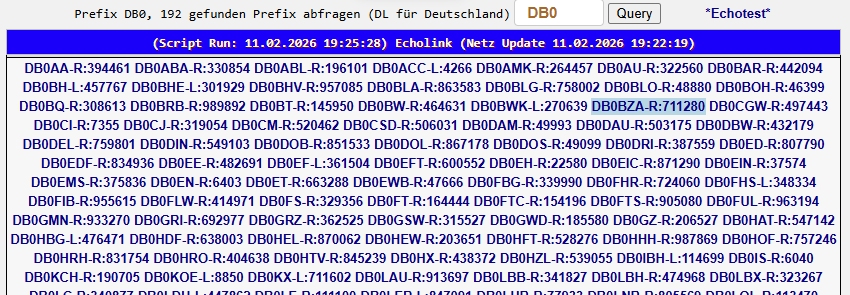
Ein Klick auf ein Call startet das Echolinkmodul und versucht die gewählte Station zu erreichen.
Wird als Prefix "DL" eingegeben, so werden alle deutschen Stationen angezeigt.
Hier werden alle Relais mit Echolink oder FM-Funknetz Zugang angezeigt. Beim Aufruf über das Menü wird zuerst das Ergebnis vom letzen Aufruf angezeigt (damit es schneller geht)

Man kann den Bezugspunkt der Abfrage entweder durch ein APRS Rufzeichen oder einen QTH LOcator angeben und dann die Abfrage mit "Query" auslösen. Wird beides angegeben, so gewinnt der Locator.
Wenn in der APRS Konfig der Parameter aprs_follow gesetzt ist, so wird automatisch die Position dieses Rufzeichens als Bezugspunkt genommen. Aber nur, wenn die letze Position jünger als 12h ist.
Die Anzeige enthält die von den DARC Relaislisten bekannten Daten.
Ein Klick auf die TG bzw. die Echolink-Nummer abonniert entweder die FM-Funknetz TG oder startet das Echolink-Modul und versucht das Call damit zu erreichen.
Am Ende der Liste wird der aktuelle Wetterbericht des nächsten Flughafens ausgegeben. Nähere Informationen zum METAR Format.

Wenn man mit der Maus über den Wetterbericht fährt, wird er übersetzt angezeigt.
Anzeige der aktuellen DX-Cluster Daten. Die Liste wird laufend aktualisiert.
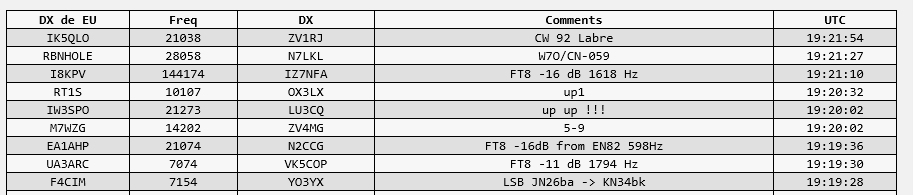
Um den Menüeintrag zu aktivieren muß in der config.php die Variable define("DL3EL_DXCLUSTER", "yes"); gesetzt sein.
Ist in der config.php die Variable define("DL3EL_DXCLUSTER_CONT", "EU"); gesetzt, so werden nur Clustermeldungen angezeigt, die aus Europa gemeldet wurden.
Herlichen Dank an Jörg, DJ7NT für die Bereitstellung der Daten.
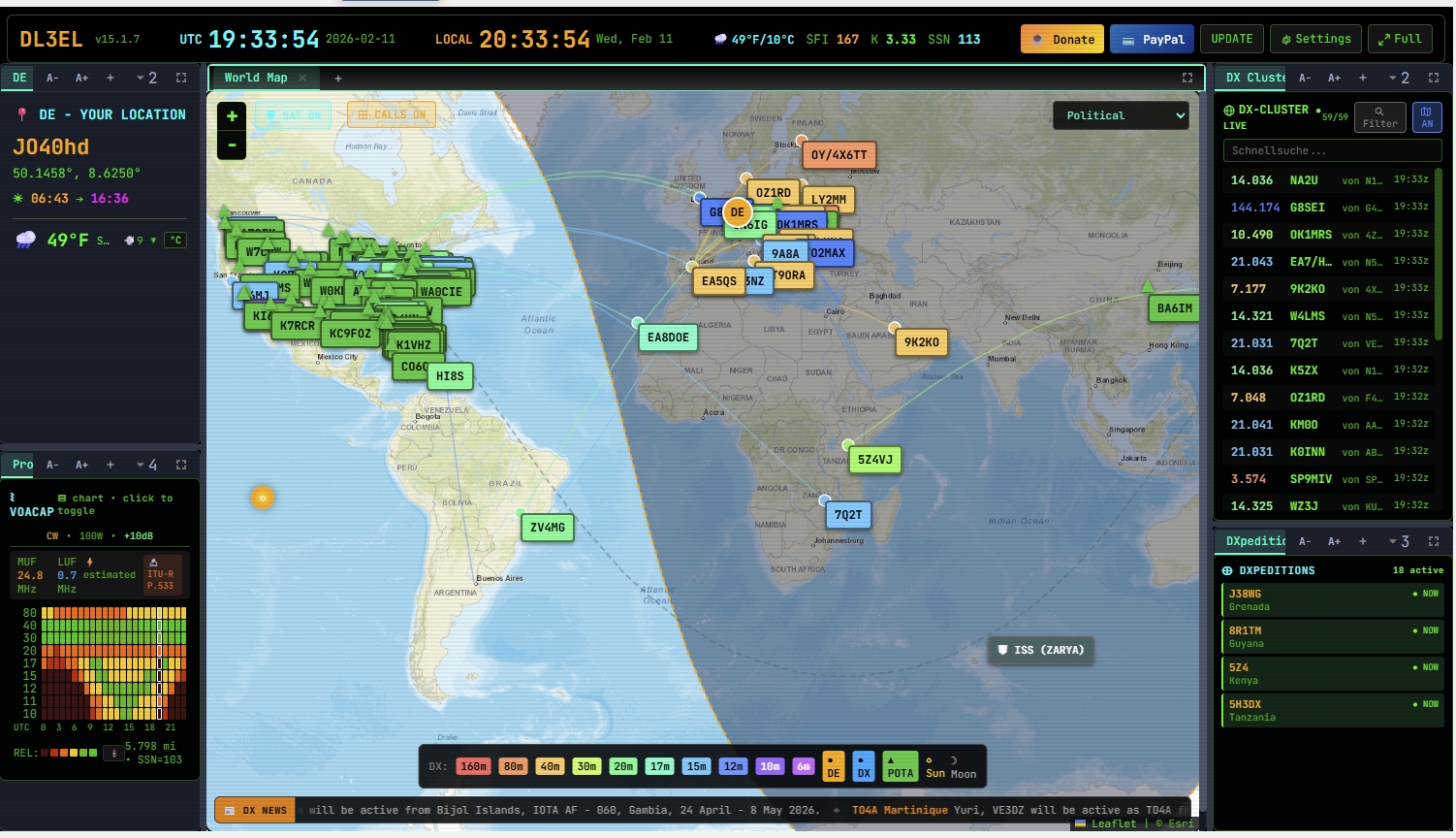
Anzeige von OpenHamClock im Dashboard Layout. Beim ersten Aufruf müssen die Settings konfiguriert werden,
diese werden im Browser gespeichert.
Um den Menüeintrag zu deaktivieren muß in der config.php die Variable define("DL3EL_OPENHAMCLOCK", "no"); gesetzt sein.
Wenn man eine eigene Instanz von OpenHamClock gebaut hat, so kann man in der Variable anstatt "no" die Adresse der Instanz
angeben. Dann wird diese angezeigt.
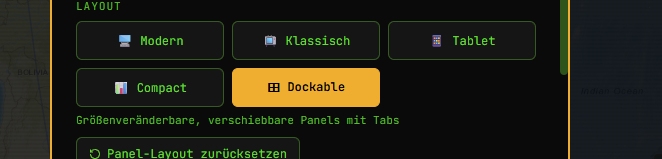
Es empfiehlt sich in den Settings von OpenHamClock beim Layout "dockable" auszuwählen. Dann lässt sich die Größe der Boxen
indviduell einstellen
Im Moment gibt es Schwierigkeiten, openhamclock im Dashboard Layout anzuzeigen. Falls das auftritt, bitte die Variable
define("DL3EL_OPENHAMCLOCK_TAB", "new");
setzen. Dann wir die WebSeite in einem neuen Tab angezeigt.
Da die externen WebSeiten durchaus recht breit werden können, ist im Moment eine Defaultbreite von 1500px für den
Mittelteil eingestellt.
Wenn das zu breit ist, kann man dies über die Variable define("DL3EL_EXTERNWEB_WIDTH", "1000"); in der config.php einstellen,
je nach Bildschirmgröße. Es findet keine Fehlerprüfung statt, die Größe ist in "px", das "px" darf nicht angegeben werden.
Wenn in der config.php die Variable define("DL3EL_OPENWEBRX", "https://websdr.z-05.de/#freq=144800000,mod=empty,secondary_mod=packet,sql=-150"); zum Beispiel so gefüllt ist, dann wird die Webseite im Layout aufgerufen. Existiert die Variable nicht, wird der Menüeintrag "OWR" nicht angezeigt.

Anzeige des WebSDR von Jens, DJ1JAY, mit dem man alle Stream des FM-Funknetz hören kann
Dieser Eintrag ist optional und kann mit der Variablen define("DL3EL_FMFUNKNETZ", "yes"); aktiviert werden
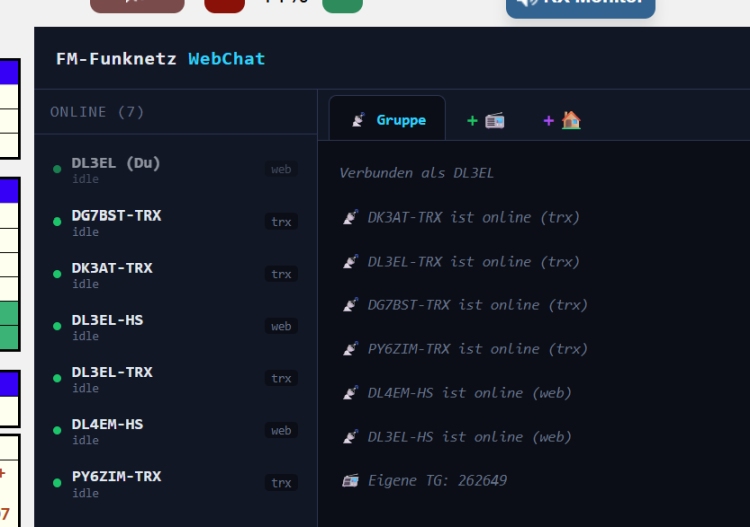
Vor kurzem hat Jens, DJ1JAY einen weiteren Zugang zum FM-Funknetz gebaut, JaY-TrX-Link
In diesem Client ist ein FM-Funknetz interner Chat enthalten. Es gibt jetzt einen Zugang in diesen Chat direkt vom Dashboard aus.
Das bedeutet, dass man jetzt direkt aus dem Dashboard heraus mit Nutzen von JaYTrX-LinK, aber auch mit anderen
Dashboard Nutzern chatten kann. Beim Aufruf über den Menüpunkt in der ersten Zeile des Hauptmenüs, wird das Chatfenster geöffnet
und das aktuelle Rufzeichen wird im allgemeinen Chat angemedet
Stellt das Dashboard fest, dass die MQTT Unterstützung installiert ist, so wird unterhalb der Lastheardliste, eine Detailansicht
der aktiven/Default TG mit den Abonnenten der TG angezeigt. Sobald hier eine aktive TG angezeigt wird, gibt es einen neuen Punkt:

FMN WebChat mit der entsprechenden TG in der Überschrift. Ein Klick darauf öffnet ebenfals den WebChat,
aber gleich im Chatraum der aktiven TG. Ausserdem werden Einladungen an alle Teilnehmer geschickt, die in dieser TG sind.
Mit der Variablen define("DL3EL_WEBCHAT", "no"); kann der Eintrag zum WebChat unterdrückt werden

Anzeige der WebSeite des SVXCube von Jens, DJ1JAY, der Teile des Dashboards auf einem M5-Stack visiualisiert.
Dieser Eintrag ist optional und kann mit der Variablen define("DL3EL_SVXCUBE", "http://192.168.x.x"); aktiviert werden
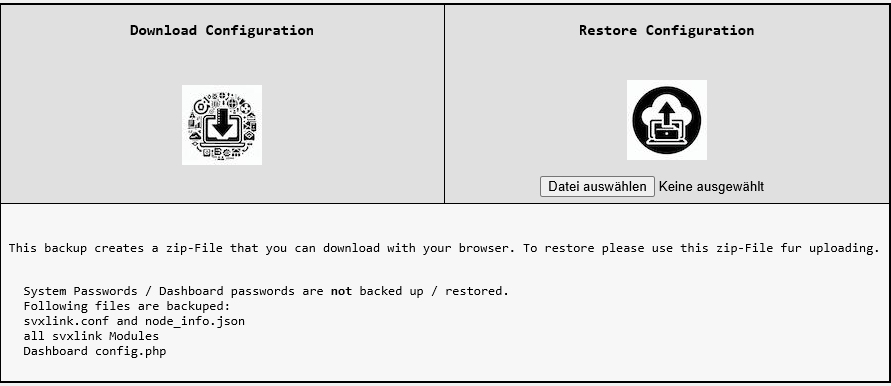
Alle wichtigen Dateien der Installation werden in einer ZipDatei auf dem Rechner, auf dem man das Dashboard sieht (nicht dem Raspberry)
gespeichert. und können von da wieder zurückgeladen werden
Aus technischen Gründen sieht das Bildschirmlayout bei dieser Funktion etwas anders aus
Hier wird Beschrieben wie ein neues WLAN-Netzwerk eingerichtet werden kann
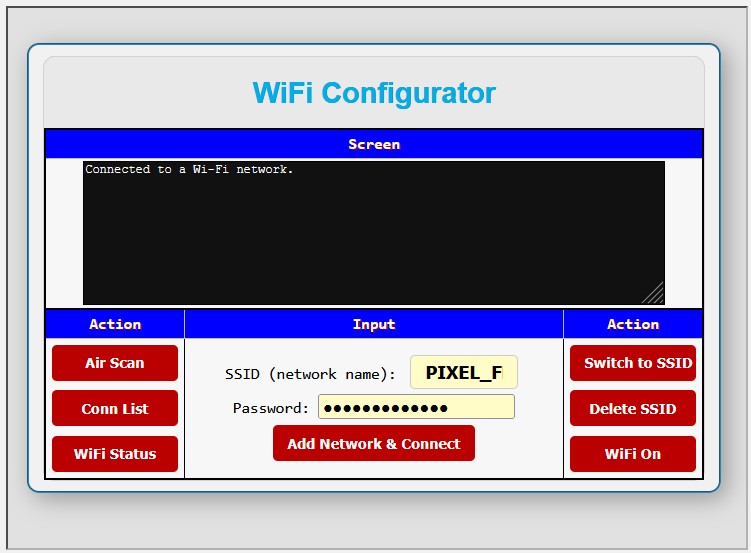
Voraussetzung ist eine bestehende Verbindung zum Rasberry Pi, ideal mittels LAN-Anschluss.
Dann kann mit dem WiFi Configurator eine Verbindung zu einem gewünschten WLAN-Netzwerk
hergestellt werden.
Zu beachten:
Bei bestehender WLAN-Verbindung wird nach Verbindung mit dem neuen Netz die bestehende WLAN-Verbindung
getrennt und der Raspberry Pi ist nur noch über die neue Verbindung erreichbar.
Im Screen Fenster werden Rückmeldungen des Raspberry Pi angezeigt.
Einrichtung eines neuen WLAN-Netzwerks:
1. Im Input Feld „SSID (network name)“ den Namen des gewünschten WLAN-Netzwerks
eingeben.
2. Das Passwort des WLAN-Netzwerks eintragen und mittels
„Add Network & Connect“ Die Einträge absenden.
Bei korrekter Eingabe der Daten wird im Screen Fenster
„Device 'wlan0' successfully activated“
angezeigt. Damit ist die Verbindung zum WLAN- Netzwerk hergestellt.
| Weitere Funktionen | (Action Felder) |
| AIR Scan | Auflistung der verfügbaren WLAN-Netzwerke einschl. Funkkanal und Datenrate |
| Conn List | listet alle LAN und WLAN-Verbindungen auf einschl. Name, UUID und Typ |
| WiFi Status | Hard- u. Software enabled, disabled Hilfe zur möglichen Fehlersuche |
| Switch to SSID | Wechsel des WLAN-Netzwerks sofern mehrere zuvor definiert wurden |
| Delete SSID | löschen von zuvor definierten WLAN-Netzwerken |
| WiFi on | Einschalten von WLAN des Raspberry Pi |
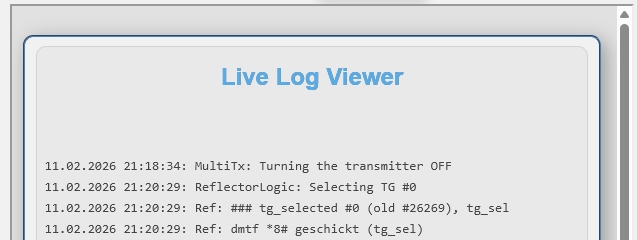
Ursprüngliches Livelog
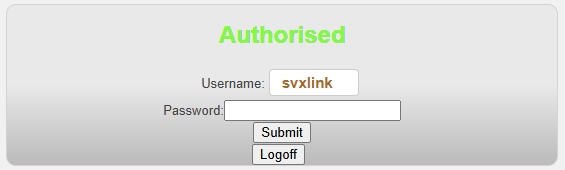
Dieser Menüpunkt ist in erster Linie für Sysop von Relais mit einem öffentlichen Hotspot-Dashboard interessant.
Wird das Dashboard im gesicherten Netzwerk daheim betrieben, kann auf einen Authorisierung verzichtet werden. Das erfolgt über die Variable:
define("DL3EL_NOAUTH", "yes");
Im Image von DC9VQ ist das voreingestellt.
Ansonsten kann man sich hier mit userid und Passwort anmelden. Die notwendigen Daten werden in der Datei include/config.inc.php hinterlegt.
Expert/Normal schaltet zwischen zwei Modi zum Editieren der .conf Dateien um.
Historisch gibt es in dem Dashboard einen Editor für die wichtigsten Konfigurationsdateien mit einer groben Syntaxprüfung, der den Benutzer vor Unfällen bewahrt. Der
hat aber auch Nachteile. So müssen neue Parameter z.B. erstmalig per ssh und Editor auf Unixebene in die Datei eingetragen werden.
Im "Normal" Modus, wird dieser Editor verwendet.
Im "Expert" Modus wird ein Fullscreen Editor verwendet, der ein Ändern der Konfigurationsdateien ohne Einschränkungen (und ohne Fehlerprüfungen) erlaubt.
Für den Fall, dass doch etwas richtig schief geht, wird bei jeder Änderung der alte Zustand gesichert (Dateiame plus Datum/Uhrzeit). Eine Wiederherstellung der alten Version ist nur auf Unixebene möglich.
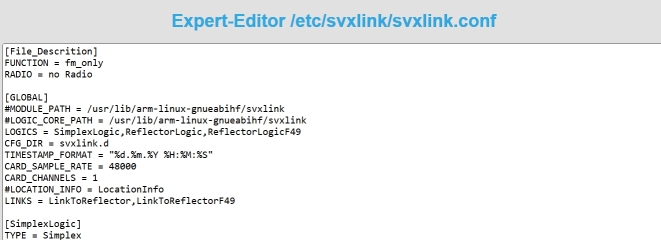

Editor für die entsprechenden.conf Dateien. Bei einer Standard SvxLink Installation handelt es sich um folgende Dateien:
/etc/svxlink/svxlink.conf
/etc/svxlink/svxlink.d/ModuleMetarInfo.conf
/etc/svxlink/node_info.json
Sollte eine eigene SvxLink Installation mit anderen Verzeicnissen haben, so müsen diese Verzeichnisse in der config.php entsprechend eingestellt werden:
// Path and file name of confguration
define("SVXCONFPATH", "/etc/svxlink/");
define("SVXCONFIG", "svxlink.conf");
define("MODULEPATH", "/etc/svxlink/svxlink.d/");
define("ECHOLINKCONFIG", "ModuleEchoLink.conf");
define("METARINFO", "ModuleMetarInfo.conf");
// Path and file name of log
define("SVXLOGPATH", "/var/log/");
define("SVXLOGPREFIX", "svxlink.log");
Der Editor für Echolink funktioniert ohne Einschränkungen, es gibt jedoch zwei Dinge zu beachten.
Geändert wird: /etc/svxlink/svxlink.d/ModuleEchoLink.conf
Wenn man für seine Echolink Installation keine eindeutige und routbare IPv4 Adresse hat, benötigt man einen Proxy.
Eine "eindeutige" IP Adresse bedeutet, dass sich hinter einem IPv4 Anschluss immer nur genau einen Echolink Client geben darf.
Der muss im Router entsprechend eingetragen sein.
Eine "routbare" IPv4 Adresse ist eine Adresse ausserhalb der Bereiche 10.0.0.0/8, 172.16.0.0/12 und 192.168.0.0/16.
Solche Adresse bekommt an z.B. wenn der Provider einen Internet Anschluss über DS-Lite zur Verfügung stellt.
In diesen Fällen benötigt man einen Echolinkproxy.
Wenn man die öffentlichen Proxies für Echolink nutzen möchte, reicht es jetzt in der Datei
/etc/svxlink/svxlink.d//ModuleEchoLink.conf
als Proxy PUBLIC einzutragen:
PROXY_SERVER = PUBLIC
es wird dann automatisch ein freier Proxy gesucht. Dessen Adresse ersetz dann PUBLIC in
der .conf Datei. Achtung, damit die Konfig korrekt gespeichert wird, müssen auch in
diesem Fall die Einträge
PROXY_PASSWORD =
PROXY_PORT =
in der Datei vorhanden sein (siehe Version 4.54). Der Inhalt rechts vom = ist egal und wird
durch die korrekten Werte überschrieben.
Diese Vorgehensweise ist aber nur dann notwendig, wenn man das System komplett neu aufsetzt
oder von einem privaten Proxy zu einem öffentlichen Proxy wechseln möchte. In einer laufenden
Installation muss man diese Funktion nicht benutzen.
Das Dashboard kann APRS Nachrichten senden und empfangen.
Damit das funktioniert muss das mitgelieferte Programm aprs-is-msg.pl als Hintergrundtask laufen.
Diese sind im Image Version 1.30 von DC9VQ bereits enthalten.
Sobald die Konstante
define("DL3EL_APRS_MSG", "yes");
gesetzt ist, prüft das Dashboard, ob der APRS Task läuft und startet diesen, wenn notwendig.
Dieser Task lauscht auf dem APRS Backbone und filtert die eigenen Nachrichten heraus.
Sobald eine neue Nachricht empfangen wurde, wird oben im Statusfenster der Hinweis "Neue APRS Nachricht"
eingeblendet. Man kommt direkt durch einen Klick darauf zum APRS Fenster. Ansonsten kann dies jederzeit
über den Link in der dritten Menuzeile oben erreicht werden.
Der Task prüft beim Start ob eine Konfiurationsdatei vorhanden ist und genutzt werden kann. Wenn nicht, wird mit Defaultwerten gearbeitet.
Die Konfigurationsdatei ist /var/www/html/FM-Funknetz/dl3el/aprs-is-msg.conf
Ist diese nicht vorhanden, wird sie mit den Defaultwerten aus der Datei /var/www/html/FM-Funknetz/dl3el/aprs-is-msg.conf erstellt
Parameter der Datei (Defaultwerte):
aprs_login = "N0CALL"
Wenn hier etwas ungleich "N0CALL" eingetragen ist, so wird das als Login Call verwendet
Falls nicht, wird das in der svxlink.conf für FM-Funknetz eingetragene Call genutzt.
Danach wird geprüft, ob die SSID im Bereich von -1 bis -15 ist.
Ist sie nicht numerisch, wird als SSID -15 genutzt, ist sie größer als -15 wird -14 verwendet.
aprs_passwd = "-1"
Hier kann das aprs Passwort eingetragen werden. Fehlt es, wird es automatisch berechnet.
aprs_msg_call = "N0CALL"
Hier kann das Rufzeichen eingegeben werden, das Nachrichten empfangen soll. Fehlt es, wird aprs_login verwendet.
Hat das Rufzeichen keine SSID und endet mit einem *, so werden alle Nachrichten für dieses Rufzeichen empfangen.
aprs_lat = "5001.00N"
aprs_lon = "00800.00E"
Wenn ein korrekter Standort eingetragen ist, so wird dieser mit einer Bake beim APRS Start und beim keepalive ausgesendet.
Bitte unbedingt dieses Format verwenden, andere Formate sind nicht gültig und funktionieren nicht.
Das APRS-Koordinatenformat basiert auf Graden und Dezimalminuten (DDMM.mm).
Das Standardformat für Positionen lautet: DDMM.mmN DDDMM.mmW
DDMM.mmN: Breite (Latitude) – 2 Ziffern Grad, 2 Ziffern Minuten, Punkt, Dezimalminuten, N (North) oder S (South).
DDDMM.mmW: Länge (Longitude) – 3 Ziffern Grad, 2 Ziffern Minuten, Punkt, Dezimalminuten, E (East) oder W (West).
Beispiele: 5045.20N 00705.50E
Wichtige Details
Keine Leerzeichen: Zwischen den Zahlen, dem Punkt und dem Kennbuchstaben (N/S/E/W) dürfen keine Leerzeichen stehen.
Führende Nullen: Die Breitengrade müssen immer zweistellig (00-90), die Längengrade dreistellig (000-180) eingegeben werden.
Umrechnung von Sekunden: Sekunden werden in Dezimalminuten umgerechnet, indem man die Sekunden durch 60 teilt.
aprs_sym = "-"
Es werden zur Zei tnur Symbole aus der primären Basistabelle unterstützt. Dei Symbole werden z.B. bei aprs.fi dargestellt.
Hinweis: wenn man daheim mehere APRS Statinen betreint und alle die exakt glechen KOodrianten haben, dann sieht man auf der KArte immer
nur die Station, die sich zuletzt gemeldet hat.
aprs_filter = "m/50"
Es werden nur Nachrichten empfangen, die in den Filter passen, in diesem Fall aus einem Umkreis von 50km.
aprs_follow = ""
Im Statusfenster wird links unten der aktuelle Standort des Dashboard s angezeigt. Die Information wird aus dieser Konfig-Datei genommen.
Wenn man einem mobilen Gerät folgen möchte, z.B. weil man den Hotspot im Auto verbaut hat, so kann man das APRS-Rufzeichen des Autos hier eintragen.
Dann ändert sich der Standort des Dasboards dynmisch mit dem Auto. Ausserdem wird der Standort dann für die Abfrage der Relais verwendet.
Eine Bake wird alle 30 Minuten oder bei Wechsel der TG verschickt.
Wenn man ein Radio (Shari oder RFGuru) eingetragen hat, wird die Frequenz und der CTCSS Ton in der Bake angegeben.
Hat man kein Radio angeschlossen, kann man über die Variable
define("DL3EL_RADIO", "SC (no Radio, 145.750MHz)");
den Text der Bake beeinflussen.
besondere APRS Nachrichten
Das APRS Interface kann spezielle Nachrichten empfangen, Zur Zeit ?wx? und ?rp?
?wx?
Wann man per APRS an seine eigene Station per mobilen APRS Gerät den Befehl ?wx? schickt, dann wird der Wetterbereicht des
nächstgelegenen Flughafens im Metar Format an das APRS Gerät geschickt. Es werden Flughäfen
im Umkreis von 50km um das anfragende Gerät berücksichtigt.
Eine Erklärung zum Metar Format gibt es hier: https://de.wikipedia.org/wiki/METAR
?rp?
Mit dem Befehl ?rp? bekommt man die nächstgelegenen Relais mit Echolink oder FM-Funknetzanbindung an das APRS Gerät geschickt.
Da die meisten Geräte nur 67 Bytes Nutzlast empfangen können und das i.d.R. nur zwei Relais sind, werden
zwei Pakete mit jeweils zwei Relaisinformationen verschickt. Pakete mit mehr als 67 Byte Nutzlast, werden von den Geräten meist ignoriert.
Die Ausgabe sieht dann etwa so aus, genereller Aufbau:
Call;Frequenz,CTCSS,Entfernung,Systemb>
Die Frequenz ist auf 3 Nachkommastellen begrenzt
Die Entfernung gilt ab dem Standort, von dem die Anfrage kam
Das System "E" ist Echolink und "FR" ist FM-Funknetz
Beispiel:
DB0HTV;145,750;;2.02km;FR
DB0HTV-R;145,750;67,0Hz;2.06km;E
zweiter Antwortframe
DB0HTV-XLX;145,750;;2.30km;FR
DK1ML-L;145,337;;6.32km;E
Da ich ein FT2D für portablen APRS Betrieb habe, kann ich spezielle Funkgeräteanpassungen
am einfachsten an diesem Gerätetyp machen. Der Empfänger kann APRS Nachrichten mit einer
maximalen Länge von 67 Zeichen darstellen. Verteit auf 3 Zeilen a 20 Byte und eine mit dem Rest.
Die zuletzt empfangene Nachricht ist immer die oberste. Daher gibt es jetzt eine spezielle
Ausgabe für das FT2D (und vergleichbare Geräte) wenn man den Befehl "?rp?" auf "?r" verkürzt.
Die Ausgabe sieht dann etwa so aus, genereller Aufbau:
(Call);Frequenz,CTCSS,Entfernung,System
Die Frequenz ist auf 2 Nachkommastellen begrenzt
Die Entfernung gilt ab dem Standort, von dem die Anfrage kam
Das System "E" ist Echolink und "F" ist FM-Funknetz
Erste Gruppe (zweiter empfangener Frame, oberster in der Anzeige)
DB0HTV:145.75;; 2;F Da die Daten ohne Call weniger als 14 Byte sind, wird das Call ergänzt
145.75;67,0Hz; 2;E
DB0HTV:145.75;; 2;F Da die Daten ohne Call weniger als 14 Byte sind, wird das Call ergänzt
Zweite Gruppe (erster empfangener Frame, zweiter in der Anzeige)
DK1ML:145.34;; 6;E Da die Daten ohne Call weniger als 14 Byte sind, wird das Call ergänzt
DB0PX:439.38;; 7;E Da die Daten ohne Call weniger als 14 Byte sind, wird das Call ergänzt
IW0RQJ:144.00;; 9;E Da die Daten ohne Call weniger als 14 Byte sind, wird das Call ergänzt
Die wichtigste Konfigurationsdatei ist config.php
Hier werden alle individuellen Systemeinstellung gemacht. Bei Anpassungen ist es sehr wichtig, das Format beizubehalten und sehr genau hinzuschauen.
Ein fehlendes ";" oder " kann dazu führen, dass das Dashboard nicht mehr startet. Auch gilt, dass der Editor vor dem Abpseichern der Änderung eine Sicherheitskopie erstellt.
Die Einträge sind in der config.php beschrieben oder bei Punkten hier in dieser Hilfe.
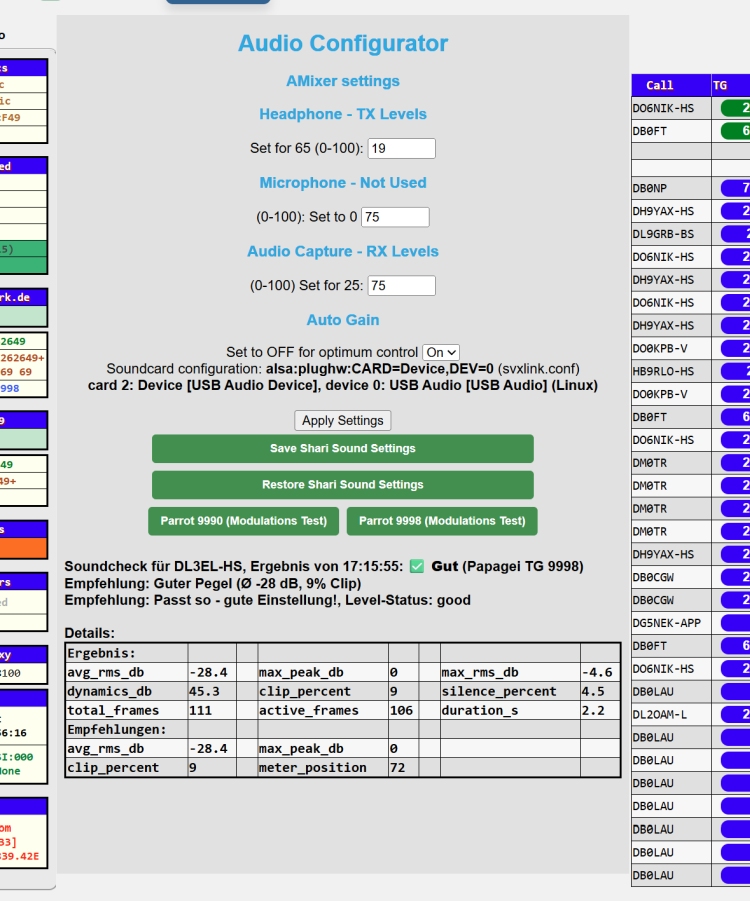
Über diese Maske kann das Soundverhalten des Shari bzw. RFGuru eingestellt werden. Die Felder sind selbsterklärend.
Wenn man eine passende Einstellung gefunden hat, empfiehlt es sich, diese mit der Funktion "Save Sound Settings" zu sichern.
Ein Restore ist jederzeit möglich.
Manchmal verändert der alsamixer ohne Eingriff die Einstellungen der Soundkarte des Shari. Es gibt jetzt unter
dem Menupunkt "AMixer" zwei weitere Buttons.
"Save ..." sichert die aktuellen Einstellungen
"Restore ..." stellt die gesicherten Einstellungen wieder her.
Wenn man seinen Sound (Lautstärke) ändern möchte, geht das über die Felder im Oben Teil der Maske. Mit Apply
werden die Einstellungen aktiviert (aber nicht gesichert). Wenn man eine gute Einstellung gefunden hat, so
sollte man die mit "Save.." sichern, dann kann man später wieder darauf zurückgreifen.
Damit der Menupunkt AMixer angezeigt wird, muss zwingend ein Radio oder eine Soundkarte in der config.php
eingestellt werden. Dafür sind folgende Konstanten wichtig:
define("DL3EL_RADIO", "SC (no Radio)"); // kein Radio angeschlossen, Soundkarte vorhanden, Audiomixer verfügbar
define("DL3EL_RADIO", "no Radio"); // kein Radio, keine Sound angeschlossen
define("DL3EL_RADIO", "Shari"); // Shari angeschlossen
define("DL3EL_RADIO", "RFGuru"); // RFGuru
Für die Erkennung und Anzeige des Audiomixermenüs werden die ersten drei Zeichen auf "SC " geprüft.
Die letzten beiden Buttons sind links zu den Parrots im FM-Funknetz, TG9990 und TG9998. Hier werden die eigenen Aussendungen wiederholt
Über die MQTT Schnittstelle, sendet das Netz Qualitätsparameter der empfangenen AUssendung zurück, diese werden unter den Buttons dargestellt.
Im Moment werden die letzen 1000 Nachrichten der eingegangen MQTT Nachrichten nach diesen Rückmeldungen untersucht, die jüngste wird angezeigt.
Solange, bis sie nicht mehr innerhalb der letzten 1000 ist.
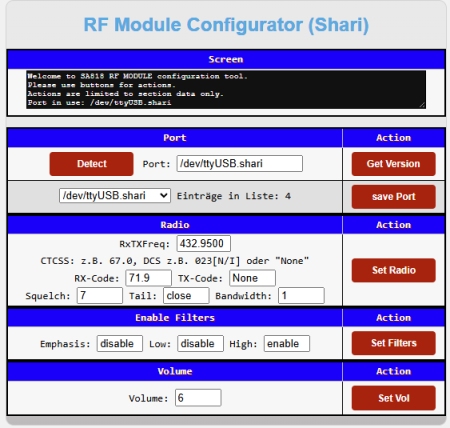
Über diese Maske kann das Radio konfiguriert werden. Voraussetzung ist, dass in der config.php ein Radio
eingestellt werden. Dafür sind folgende Konstanten wichtig:
define("DL3EL_RADIO", "Shari"); // Shari angeschlossen
define("DL3EL_RADIO", "RFGuru"); // RFGuru
Beim Starten der Maske wird eine Abfrage an das Radio gestellt (daher dauert es einen Moment, bis die Maske angezeigt wird.
Sollten dabei Abweichungen zu den intern gespeicherten Werten festgstellt werden, so gibt es oben am Bildschirm entsprechende Fehlermeldungen.
Bei einem neuinstallierten Dashboard, auch wenn das Image von DC9VQ genutzt wird, empfiehlt es sich, die Maske einmal aufzurufen, in jedem Abschnitt
die korrekten Daten einzugeben und jeden Abschnitt zu sichern. Dann werden die Daten auch korrekt im Statusfenster angezeigt.
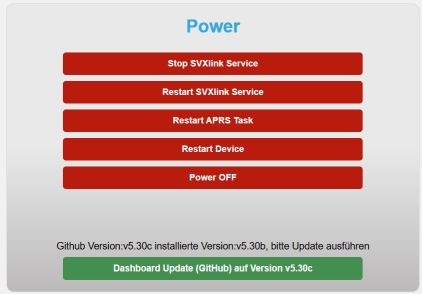
In diesem Menü kann man den SvxLink Service anhalten oder neustarten, den APRS Service neustarten und den Raspberry abschalten oder neu starten.
Die wichtigste Funktion in diesem Menü ist aber die Möglichkeit des Updates. Das System prüft einmal am Tag, ob ein Update vorliegt. Wenn das positiv festgestellt wird,
dann erscheint der grüne Balken und der Update kann ausgeführt werden.
An dieser Stelle ein paar Hintergründe zum Update. Es wird das "ganz normale" Verfahren mit "git pull" genutzt. Das bedeutet, dass Informationen über die Dateistruktur des Raspberry
unterhab des git Verzeichnises (normalerweise "/var/www/html") und die verwendetetn Dateien gesammelt werden. Diese Dateien dürfen zwischen zwei Updates nicht verändert werdn, sonst wird der Update abgebrochen.
Das geschieht aus Sicherheitsgründen, denn das System möchte eventuelle Nutzeränderung nicht überschreiben. Sollte jemand etwas am Code ändern wollen, so empfiehlt es sich, vor der Änderung
die enstprechende Datei zu sichern und vor dem nächsten Update sie genauso wieder herzustellen. Die "harte" Alternative (falls man das vergessen hat) ist, die verursachende Datei zu löschen.
Das kann u.U. den Nachteil haben, dass das Dashboard dann nicht mehr läuft und deshalb den Update nicht ausführen kann. Kurz gesagt: wenn man etwas ändert, sollte man genau wissen was man tut.
Dieses Verhalten ist auch der Grund, warum die config-Dateien nicht teil des Updates sind, sondern nur die ".example" Dateien.
Der APRS Monitor ist dreigeteilt. Teil 1 zeigt die eigenen eingegangenen Nachrichten:

Teil 2 zeigt die allgemeinen NAchrichten im definierten Umkreis:

Im Teil 3 kann man selbst Nachrichten verschicken:

Die Aussendung erfolgt durch klicken des Buttons "senden"
zeigt das APRS Logging, hilft beim Debuggen, wenn mal was nicht funktioniert.
zeigt das SvxLink Log. Das Log wird umgekehrt dargestellt, d.h., die aktuellste Zeile ist oben. Das Log wird in dieser Ansicht nicht automatisch aktualisiert.
ist ein Platzhalter für bis zu vier extere WebSeiten, die hier eingebunden werden können
Dazu müssen pro Eintrag in der config.php jeweils folgende Zeilen ausgefüllt werden:
define("DL3EL_EXTERN1", "http://Adresse/");
define("DL3EL_EXTERN1_NAME", "Name");
define("DL3EL_EXTERN1_TAB", "new"); [optuional]
wobei Adresse die anzuzeigende WebSeite und Name der Name des Links in der Menuzeile ist.
wenn bei ...TAB der Wert "new" eingetragen ist, wird das Fenster in einem neuen Broswertab geöffnet
Selbstverständlich steht die "1" am Ende für den ersten Eintrag und müss für die nächsten Einträge hochgezählt werden.
Der FullScreen Editor für die Profilkonfguration
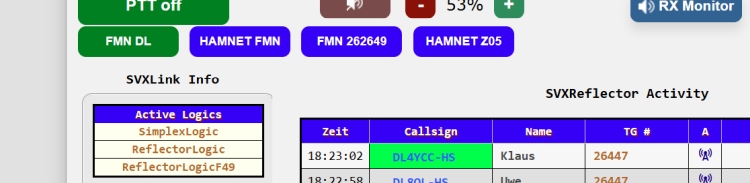
Das ist z.B. sinnvoll, wenn jemand mit mehreren Netzen arbeitet (FM-Funknetz, UK-Wide, etc) oder
wenn man für sein Netz verschieden MonitorTGs hat, zwischen den schnell hin- und her geschaltet werden
soll.
Um diese verschiedenen Profile nutzen (= wechseln) zu können, muss im image etwas geändert werden.
Zunächst sollten im Dashboard die entsprechenden Buttons erscheinen, da die im unbearbeiteten image noch nicht zu sehen sind im Dashboard.
Es gibt bereits 4 vorgefertigte Beispiel-Konfigurationsdateien.
Diese befinden sich i. d. R. (insbesondere beim image von DC9VQ) im Verzeichnis /var/www/html/dl3el.
Es handelt sich um die Dateien:
"reflector1.conf.example"
"reflector2.conf.example"
"reflector3.conf.example" sowie
"reflector4.conf.example"
Von diesen 4 Dateien muß MINDESTENS 1 Datei kopiert werden in:
"reflector1.conf"
Sobald die Datei "reflector1.conf" im o. g. Verzeichnis vom System gefunden wird, werden die entsprechenden Buttons im Dashboard auch angezeigt.
Diese Dateien lassen sich dann - wie gewohnt - über den Fullscreeneditor bearbeiten. Es handelt sich um die Einträge aus dem Abschnitt [ReflectorLogic] aus der bekannten svxlink.conf (i d.R. im Verzeichnis /etc/svxlink/ mit denen der Zugang zu dem gewünschten Netz geregelt wird.
TIP: Kopiert die entsprechenden Einträge aus dem Abschnitt [ReflectorLogic] der bekannten svxlink.conf und fügt diese mit den notwendigen neuen Zugangsdaten für ein alternatives Netz ein oder ohne neue Zugangsdaten, sofern in ein und demselben Netz (z. B. FM Funknetz) nur ein weiteres Profil angelegt werden soll (z. B. nur mit anderen Monitor TG´s).
Der Aufbau der "reflector1.conf" (und der anderen .conf Dateien) ist in der jeweiligen Beispiel-Konfigurationsdatei aber auch nochmal beschrieben, wie folgt:
[ReflectorLogic]
# hier gehört das Netz hin, meist (reflector-network.eu)
DNS_DOMAIN = reflector-network.de
# IP-Adresse:Port (braucht man normalerweise nicht)
#HOSTS = IP-Adresse:Port
# Call: das eigene Rufzeichen, welches für das Netz oben freigeschaltet ist
CALLSIGN = Call
# "das Passwort" welchen vom Netzbetreiber übermittelt wurde
AUTH_KEY = "das Passwort"
# die Default TG, z.B. 9
DEFAULT_TG = 9
# die Monitor TGs, z.B. 777 und 26269
MONITOR_TGS = 777, 26269
Wichtig: wenn bei einer .conf Datei eine weitere Zeile eingefügt wird, z.B.:
HOST_PRIO = 100
so muss dieser Eintrag auch in allen anderen Reflectorx.conf Dateien existieren
Die Regeln des Fullscreen Editors und der .conf Dateien gelten auch hier. Diese .conf Dateien dürfen nur den Abschnitt beinhalten.
Die verschiedenen Profile können individuell beschriftet werden
Über Variablen in der include/config.php können jetzt Texte für die Buttons zum Reflectorwechsel individuell
eingestellt werden, Beispiel:
define("DL3EL_REF1_BUTTON", "FMN");
define("DL3EL_REF2_BUTTON", "HAMNET");
define("DL3EL_REF3_BUTTON", "FMN 1TG");
define("DL3EL_REF4_BUTTON", "");
Bei dem Image 1.30 von DC9VQ ist das für zwei Profile schon gemacht worden.
Ich habe eine erste Unterstützung für DTMF Befehle an das Dashboad implementiert. Man kann jetzt mit den Befehlen D21 - D24
direkt zu dem jeweiligen Profil (1 - 4) umschalten. Das Dashboard muss aktiv laufen.
Um die Fehlermeldung "Operation failed" vom SVXLink zu vermeiden, so muß in die svxlink.conf in der Macro Section
21 = :#
22 = :#
23 = :#
24 = :#
eingetragen werden.
Links auf dem Bildschirm ist die Statusübersicht. Hier sieht man die aktuellen Einstellungen des Shari / RFGuru
Im Bereich "Active Logics" sind die in der SvxLink konfiguriertren Logiken aufgeführt, s.a. SvxLink
Der Abschnitt "Modules Loaded" zeigt die aktuell geladenen SvxLink Module. Wenn ein Modul aktiv ist, dann ist es mit
einem grünen Balken hinterlegt.
APRS ist so ein Beispiel. Das APRS Modul ist im Moment das einzge Modul, welches nicht über die svxlink.conf
eingetragen wird, da es kein eigentliches SvxLink Modul ist. Inhaltlich passt es aber in diese Anzeige.
Der nächste Abschnitt zeigt den konfigurierten Reflektor und dessen Status.
Bei Installationen die länger laufen und viel Betrieb haben, kann es passieren, dass an Stelle von
"connected" oder "disconnected" dort "no Status" steht. Das kann passieren, wenn in den letzten
10000 Zeilen der Logdatei keine Meldung der Reflektorverbindung zu findenist.
Das ist reine Optik, ein Restart von svxlik behebt das Problem.
Der nächste Abschnitt zeigt selbsterklärend die verwendeten TGs und den Status im Hotspot.
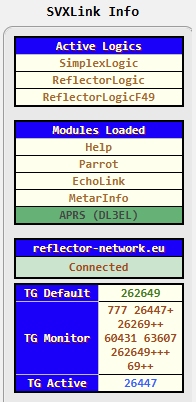
Der Abschnitt "Radio Status" zeigt selbsterklärend den Status des Radios (oder der Soundkarte, falls kein Raio vorhanden)

Der Abschnitt "Echolink Users" zeigt selbsterklärend den Status der Echolink Verbindung
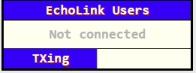
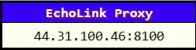
Der Abschnitt "Echolink Proxy" zeigt selbsterklärend den Status der Echolink Proxy Verbindung
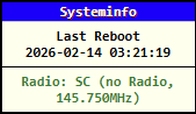
Der Abschnitt "SystemInfo" zeigt im ersten Teil den Zeitpunkt des letzten Bootens der Maschine
Der zweite Teil kann mit der Variable
define("DL3EL_RADIO", "SC (no Radio, 145.750MHz)");
individuell befüllt werden, wie hier gezeigt.
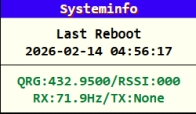
Ist eine Radio vorhanden und dieses korrekt in der config php einegtragen:
define("DL3EL_RADIO", "Shari");
werden an dieser Stelle die wichtigsten Radiodaten angezeigt.
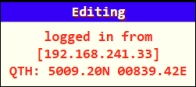
Der letzte Abschnitt zeigt die aktuelle IP Adresse mit der man im DAshboard eingeloggt ist und den vom Dashboard
verwendeten Standort. Ist ein aprs_follower konfiguriert, wird dieser ebenfalls hier angezeigt.
In der Bildschirmmitte ist die Liste der zuletzt gehörten Station zu sehen:
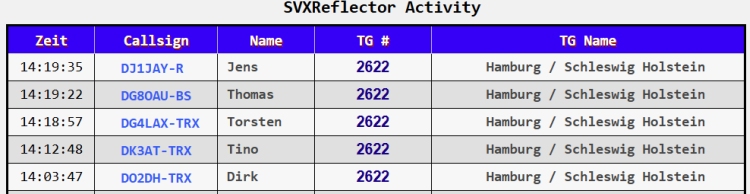
Ein Klick auf ein Call zeigt die Detailinformationen für dieses Call an. Ist in der config.php die Variable define("DL3EL_LH_DETAIL", "FMN");
gesetzt, so werden die Dateilinformationen aus dem FM-Funknetz angezeigt, ansonsten wird die qrz.com Seite des Calls verlinkt.
Ein Klick auf die TG abonniert diese als aktive TG.
Das LiveDashboard bietet einen "Blick" in das FM-Funknetz. Im oberen Abschnitt werden die gerade aktuell senden Stationen und TGs
angezeigt, darunter die zuletzt gehörten
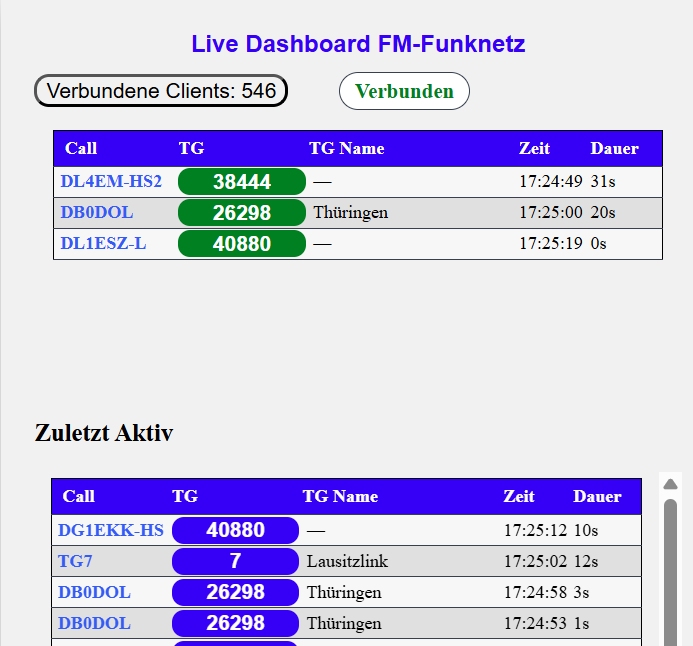
Ein Klick auf eine TG abonniert diese TG als aktive TG. Die Farben der Buttons lassen sich in der config.php mit
define ("SVXMQTT_COLOR_active", "green");
define ("SVXMQTT_COLOR_passive", "blue");
einstellen
Dieses Modul basiert auf einer MQTT implementierung in JavaScript. Für zukünftige Erweiterungen ist einen Kombination Perl / PHP für mich einfacher.
Dafür habe ich jetzt ein Perlskrip erstellt, welches die MQTT Aufgaben erledigt. Im Moment hat das (neue) Livedashboard die gleiche Funktionalität
und ist nur durch kleine optische Änderungen zu erkennen:
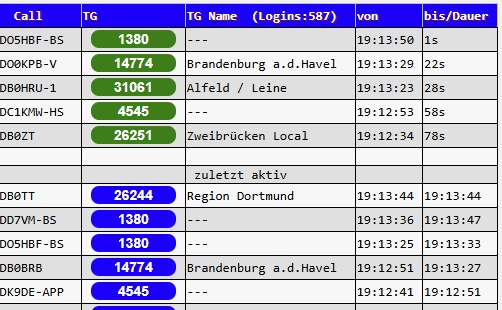
Das neue Dashboard wird von einem Perlscript mit Daten gefüttert. Dafür muss auf dem Raspberry ein neues Modul
installiert werden. Das wird durch den Aufruf von
sudo cpan Net::MQTT::Simple
gemacht. Der Vorgang dauert etwa 1 Minute. Es wird eine Frage gestellt:
Would you like to configure as much as possible automatically? Die sollte mit [yes] beantwortet werden.
Installationen, die etwas knapp an Speicher sind (z.B. Raspberry Zeor und Debian 13) und schauf Debian 13 (Trixiw) laufen, können das Paket auch über die Paketverwaltung
installieren:
sudo apt update
sudo apt install libnet-mqtt-simple-perl
Initial gestartet wird der Hintergrund Task nach einer Weile., wenn man das gleich sehen möchte, kann man über den Eintrag
define("DL3EL_MQTT", "yes");
die neue Funktion erzwingen. Mit
define("DL3EL_MQTT", "no");
wird immer das "alte" LiveDB genutzt.
Wenn man danach das Dashboard neu lädt, dann sollte die neue Version rechts sichtbar sein (siehe Beschreibung)
Im System ist aktuell eingestellt, dass das neue Dashboard genutzt wird, wenn erkannt wird, dass das Perlscript funktioniert.
Optisch wird das durch ein grünes MQTT Modul in der Modulliste angezeigt.
Im neuen LiveDashboard gibt eine "Freundesliste". Dazu muss in der config.php die Liste entsprechend gefüllt werden
define("DL3EL_FRIENDS", "DL3EL,DL4EM,DJ1JAY");
Die Anzahl ist zur Zeit nicht begrenzt. Die gefundenen Zeilen werden im LiveDB farblich hervorgehoben
Die Farbe der Markierung lässt sich in der config.php mit
define ("SVXMQTT_COLOR_friends", "orange");
einstellen
Die Position des LiveDB lässt sich beeinflussen:
Die untere Buttonleist
Zurück nach oben
Die untere Buttonleiste bietet bis zu 20 Buttons, für die Kommandos in der config.php hinterlegt werden können

Einträge in der config.php
// syntax: 'KEY number,'Description','DTMF code','color button'.
define("KEY1", array(' F49 ','*91262649#','green'));
define("KEY2", array(' HE/RLP ','*9126269#','green'));
define("KEY3", array(' 777 ','*91777#','green'));
Es empfiehlt sich, sofern gewünscht, die SvxLink Macros:
[Macros]
1 = :*91262649#
2 = :*9126269#
in der gleichen Reihenfolge zu konfigurieren. Das erleichtert die spätere Bedienng
Über das Eingabefeld "DTMF Command..." können beliebige DTMF Kommandos eingegeben werden
Der Abschnitt "Hardware Info" zeigt selbsterklärend wichtige Statusinformationen zum Raspberry

Unter Umständen werden sehr viele IP Adressen bei Hardware Info angezeigt. Wenn man das auf eine Adresse
einschränken möchte, so muss in der config.php eine neue Konstante definiert werden:
define("DL3EL_SHOW_ONLY_ONE_IP", "yes");
Fehlt diese Konstate oder steht sie auf "no", werden, wie bisher, alle IP Adressen des Rechners angezeigt.
PTT Button
Wenn kein Radio angeschlossen ist, der Raspberry aber eine Soundkarte mit Lautsprecher und Mikrofon hat,
so kann man über den Eintrag:
define("SHOWPTT","TRUE");
eine PTT Taste freischalten.

die LautstärkeRegelung rechts daneben ist selbsterklärend.
externes Mike QX-18
Das Dashboard unterstützt die Nutzung der physischen PTT-Taste an externen USB-Mikrofonen (z. B. Jieli Technology / QX-18). Hierzu wird automatisch ein Hintergrunddienst installiert, der die Taste überwacht und den Status mit der Weboberfläche synchronisiert (PTT-Button wird rot).
Nach erfolgreichem Update, muss noch in der svxlink.conf das Mikrofon als Eingabegeräte eingetragen werden.
Dazu bitte mit dem Befehl aplay -l feststellen, wie der Devicename ist. Beim QX-18 ist das z.B.:
Karte 3: UACDemoV10 [UACDemoV1.0], Gerät 0: USB Audio [USB Audio]
Sub-Geräte: 1/1
Sub-Gerät #0: subdevice #0
also: UACDemoV10b>
Der Eintrag unter RX1 lautet dann also:
AUDIO_DEV = alsa:plughw:CARD=UACDemoV10,DEV=0
Bitte nicht vergessen, den alten Eintrag zu löschen.
In der config.php müssen noch folgende VAriablen ergänzt werden:
define("DL3EL_MIKE_ID", "UACDemoV10");
define("DL3EL_MIKE_TYPE","QX18");
define("DL3EL_MIKE_NAME","UACDemoV1.0");
Bitte speichern, jetzt sollte das Mikrofon beutzbar sein.
RX Monitor
Mit dem RX Monitor kann man empfangene Signale aus dem FM-Funknetz lokal am PC absopielen.
In dem Image V1.30 von DC9VQ sind die systemseitigen Voraussetzungen schon enthalten. Die für eine eigene Installation
notwendigen Schritte sind in den ReleaseNotes zur Version 5.00 erklärt.

die LautstärkeRegelung links daneben ist selbsterklärend.
Es gibt für einige Browser Add-Ons, die die WebSeiten dann im Dark Mode darstellen. Damit das einigermassen aussieht
müssen ein paar Farbeinstellungen im Dashboard geändert werden. Das erreichtman durch Einfügen dieser Definition:
in der config.php.
Firefox
Für den Browser Firefox heisst das Add-On "Dark Reader" und wird über den Browser instaliert.
Einstellungen —> Erweiterungen & Themen —> im Suchfeld "Dark Reader" eingeben. Wenn gefunden —> installieren.
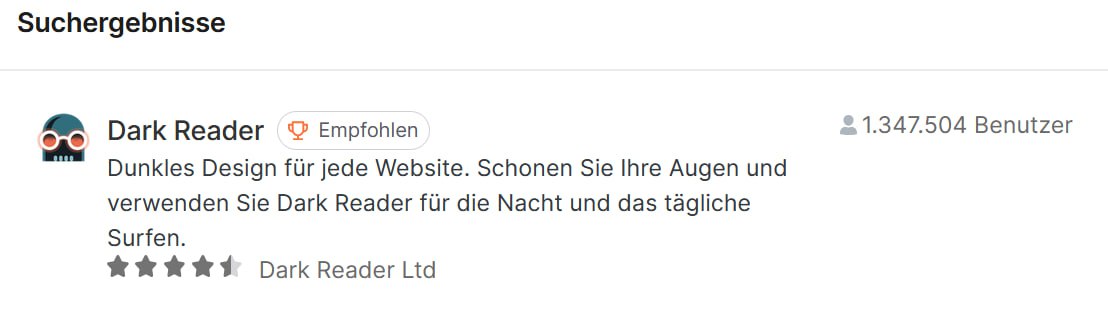
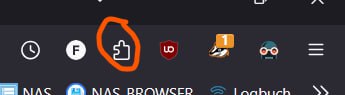
Sollte in der Symbolleiste kein Symbol für das ADDON entstehen (Firefox fragt aber bei der Installation danach)
kann das auch nachträglich erfolgen über das Puzzle Symbol
MS Edge
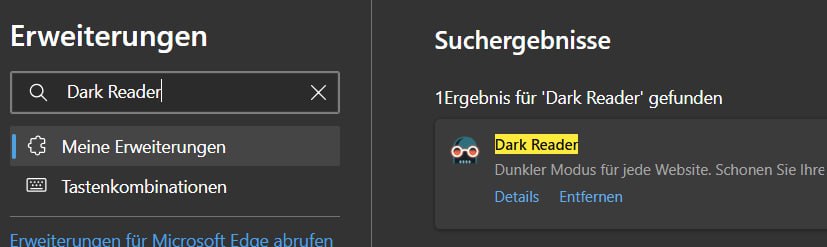
Einstellungen —> Erweiterungen —> Suchfeld "Dark Reader" eingeben —> installieren
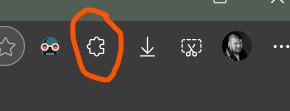
auch hier nachträgliches Einblenden des Symbols über das Puzzle Symbol in der Symbolleiste
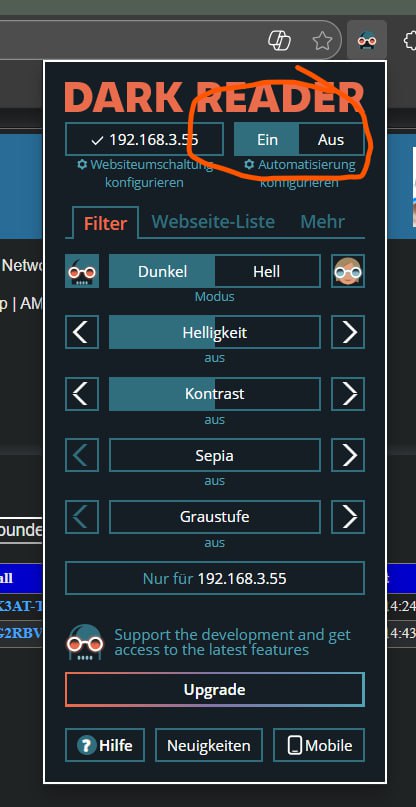
Das Add-On gibt es auch als eine Bezahlversion, ist nicht undebingt notwendig. Bitte an den
Einstellungen des Addons nichts verändern! Unbedarftes Einstellen führt zu Falschfarben. Das Add-On kann jederzeit über die
Einstellungen des Addons aktiviert bzw. deaktiviert werden.
Wenn jemand ähnliche Add-Ons
für andere Browser kennt, so würde ich mich über eine Info freuen.
Diese beiden Zeilen bilden den Abschluß der config.php und sollten nicht geändert werden.
Es dürfen auch keine Einträge nach der letzten Zeile erfolgen.
kommt nocht
Neues in der Version 5.34 (24.03.2026)
- Wetterinformationen integriert
Wenn beim Dashboard die APRS Funktion aktiviert ist, so wird jetzt der aktuell über APRS empfangene Wetterbericht
in der blauen Kopfzeile angezeigt
Wenn man dort die Wetterdaten einer bestimmten Station sehen möchte, so muss in der config.php folgendes eingefügt werden:
define("DL3EL_WX_STN", "DC9VQ-13");
DC9VQ-13 ist in diesem Fall das Rufzeichen der WX-Station.
Gibt es diesen Eintrag nicht, so wird aus den empfangegen Wetterdaten die räumlich nächste Station ermittelt.
Da es recht viele gibt, aber nur wenige alle Daten liefern, wird die Station von den nächsten ausgewählt, die die meisten Daten
liefert. Die "meisten" im Sinne von: Temperatur, Luftdruck, Luftfeuchte, Windgeschwindigkeit, usw.
Wenn die automatische Auswahl nicht passt, dann bitte im aprs.log nachschauen und eine passsende Station heraussuchen.
Nach diesem Update kann es ein paar Minuten dauern, bis die Wetterdaten angezeigt werden, sie müssen erst per
APRS empfangen werden
Neues in der Version 5.33a (22.03.2026)
- Service Release
Verschiedene Dinger haben im AMIxer nicht richtig funktioniert. Ich habe den Code entsprechend geändert und die
Elenata Unterstützung verbessert. In diesem Zusammenhang musste ich eine neue www-data.sudoers verteilen
Diese Datei muss vom Nutzer aktiviert werden. Dazu bitte:
- eine Shell zum Raspberry öffnen
- in das Dashboard Rootverzeichnis gehen (normalerweise cd /var/www/html
- sudo ./upd_sudoer.sh aufrufen
danach kann die Shell wieder geschlossen werden. Im nächsten Image von DC9VQ, wird das enthalten sein.
Es scheint so zu sen, dass das Elenata Board nach dem Reboot des Raspberries mit einem Aufnahme Volume von 100% startet.
Um das zu beheben kann man die Datei dl3el/sa818/override.conf in das von Root neu angelegte Verzeichnis
/etc/systemd/system/svxlink.service.d kopiert und svxlink neu startet. Hier wird eine Aufnahmelautstärke von gut 50% vorbelegt
Die Lautstärkeregler für die lokale Soundwiedergabe werden jetzt nur angezeigt, wenn
define("SHOWPTT","TRUE");
eingestellt ist. Sie beziehen sich auf den lokalen Lautsprecher am Raspberry, der ist meist nicht vorhanden
wenn keine lokale PTT genutzt wird.
Sollte jemand ein Seitup ohne lokales Mikrofon aber mit lokalem Lautsprecher haben, so bitte ich um eine kurze Nachricht via Telegram
Wenn man sich mit einem anderen netz verbindet, so kann es sein, dass dieses Netz ein anderes Format der node_info.json
erwartet (z.B. UK). Diese Datei muss dan unter einem neuen Namen entsprechend erstellt/angepasst
und in der svxlink.conf eingetragen werden.
Da die Umschaltung zwischen diesen Netz normalerweise über Profile erfolgt, kannman das auch dort eintragen. Bitte die Hinweise
dazu im entsprechenden Kaiptel beachten
Der Menüpunkt "NodeInfo" zeigt immer die zum aktuellen Netz passende Datei an.
Neues in der Version 5.33 (16.03.2026)
- Unterstützung für das Elenata Board eingebaut
Neben dem RF-Guru und Shari unterstützt das Dashboard jetzt das Elenataboard. Das ist meist bei Relais im Einsatz, ist jetzt aber auch
mehr bei Hotspots in Betrieb. Damit das Elenata Board richtig unterstützt wird, müssen in der config.php zwei neue
Einträge gemacht werden:
define("DL3EL_RADIO", "Elenata");
define("DL3EL_SC_STRING", "Audio");
Bei Hotspots findet man oft das Elenata Board auf einem Raspberry Zero montiert. Dieser hat keine LAN Schnittstelle. Ich habe
dafür ein paar Informationen zusammengestellt, wie man den Raspberry so konfiguriert, dss er einen einen eigenen Hotspot startet,
sollte er keine Netzwerkverbindung finden. Die Datei liegt im Root-Verzeichnis des Dasjboards und heisst elenata.txt
Neues in der Version 5.32e (14.03.2026)
- Bugfix
In der Version 5.32d hatte sich im DropDownMenu ein Fehler eingeschlichen. Wenn die Systemvariable DL3EL_SVXCUBE nicht gesetzt war
Ist das Dashboard bei Einschalten vom DropDownMenu sofort gecrasht.
Hilfe, falls jemand auf Funk davon hört: Mit einem Unix Editor in der config.php den Eintrag
define("DL3EL_SVXCUBE", "http://192.168.1.1");
ergänzen. Dei IP Adresse ist egal. Abspeichern und Dashboard neu laden. Danach auf 5.32d updaten. Anschliessend kann der Eintrag,
falls gewünscht, wieder gelöscht werden
Neues in der Version 5.32d (13.03.2026)
- Erweiterung im internationalen Betrieb
Ich habe mal am Beispiel von UK beschrieben, wie man sich mit anderen Netzen verbindet.
Das Dashboard kennt jetzt neben dem FM-Funknetz noch das beschriebene UK-Wide Netz. Wird dieses Netz ausgewählt, so wird
die Anzeige der Talkgroups auf die UK Talkgruppen umgeschaltet. Ausserdem verbirgt sich dann hinter der Monitortaste,
die Übersichtsseite des englsichen Netzes. Ein LiveDB dieses Netzes wird wie gewohnt ganz recht angezeigt.
Zwei Hinweise nch zur Konfiguration des Profils:
Es ist wichtig, dass das Netz über den Host Eintrag definiert wird, es ist keine DNS_DOMAIN:
HOSTS=uk.wide.svxlink.uk
Die Portnummer muss auch eingetragen werden:
HOST_PORT=35300
Ausserdem müssen diese Beiden Zeilen in den anderen Dateien "Reflectorx.conf" enthalten sein.
Wenn sie dort nicht aktiv benutzt werden, dann als Kommentar:
#HOSTS=no network
#HOST_PORT=no port
Derzeit ist es noch so, dass man nach dem Umschalten zum UK Netzwerk links oben auf den Link "Dashboard" klicken musss,
um die Anzeigen auf die neuen Werte einzustellen. Ich habe noch keine Lösung gefunden, das zu automatisieren
Wenn ein SVXCube zusammen mit der Installation genutzt wird, so zeigt diese die Station als Offline an. Das lässt sich nicht ändern,
aus Sicht vom FM-Funknetz ist die Station wirklich offline. In DL gemonitorte TGs werden auch nicht empfangen.
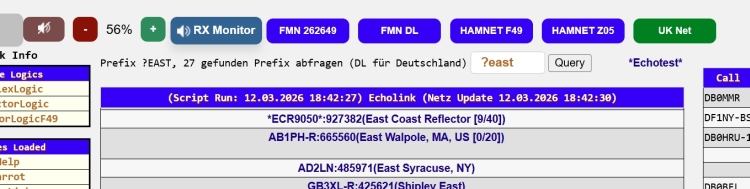
- Suche nach Echolink Stationen jetzt mit WildCard "?"
Viel der im UK Netz verfügbaren TGs sind mit Strukturen in den USA vernetzt, die ihrerseits direkt oder über AllStar einen
Echolinkzugang haben. Die verwendeten Namen erschliessen sich nicht immer. Daher kann man jetzt über das Eingabefeld
im Echolinkmenü nach Teilen suchen. Wenn man im Suchfeld "?east" eingibt und dann query klickt, werden alle Einträge
aufgelistet, die ein "east" im Namen haben. So findet man z.B.den Echolinkzugang zum EastCoast Reflector, TG9050
Neues in der Version 5.32c (12.03.2026)
- SyntaxCheck für die config.php
Beim Speichern der config.php wird jetzt die Syntax geprüft. Wird ein Fehler festgestellt, werden alle Änderungen
rückgängig gemacht und der usprünglich Inhalt wieder angezeigt.
- externes Mike QX-18 wird jetzt unterstützt/b>
- aktuelle Uhrzeit rechts oberhalb des Livedashboards
- die Anzahl der externen Links und Profile habe ich jetzt variabel gestaltet
Sollte Bedarf an mehr als jeweils 4 bestehen, kann ich das über eine Variable steuerbar machen
- erste Implementation von DTMF befehlen an das Dashboard
Ich habe eine erste Unterstützung für DTMF Befehle an das Dashboad implementiert. Man kann jetzt mit den Befehlen D21 - D24
direkt zu dem jeweiligen Profil (1 - 4) umschalten. Das Dashboard muss aktiv laufen.
Um die Fehlermeldung "Operation failed" vom SVXLink zu vermeiden, so muß in die svxlink.conf in der Macro Section
21 = :#
22 = :#
23 = :#
24 = :#
eingetragen werden.
Neues in der Version 5.32b (10.03.2026)
- Service Release
Wir haben einen fehler im Dropdown Menü gefunden, der das Dashborad crashen lies. Das ist jetzt behoben
Ich habe mich etwas mit anderen Netzwerken befasst. Interessant ist für mich das
UK-Wide Network. Wenn man sich Zugangsdaten besorgt und das Netz in einem der
Profile hinterlegt, wird auf Knopfdruck dahin umgeschaltet.
Services wie MQTT gbt es dort nicht, aber die Lastheardliste passt und die Talkgroupliste wird auch korrekt angezeigt.
Neues in der Version 5.32a (10.03.2026)
- Service Release
- manche Versionen vom RF-Guru verlieren nach dem Neustart die komoplette Konfiguration.
Das Dashboard erkennt das jetzt und bietet dem Nutzer im Radio Menü an, eine zuvor
gespeicherte Konfiguration wieder ins Radio zu laden
Als Vorraussetzung müssen einmal alle Abschnitte des Radio Menüs korrekt befüllt und einzeln abgespeichert werden.
Ausserdem muss in der config.php eingetragen sein, dass das Radio ein RF-Guru (dort "RFGuru") ist.
Ich bedanke mich bei Dirk, DL4DP, der mich darauf aufmerksam gemacht hat und als Testpartner geholfen hat, das zu bauen.
- Die Default und Monitor TGs im linken Statusfenster können jetzt per Mausklick ausgeählt und zur aktiven TG gemacht werden.
- An dieser Stelle möchte ich mich ausdrücklich bei Frank, DJ7FG, bedanken. Er hat diese Hilfeinformation gelesen,
viele Fehler entdeckt und mir wertvolle Tips zur besseren Formulierung gegeben
Neues in der Version 5.32 (03.03.2026)
- neues Dropdown Menü
Frank, DL4EM, hat ein neues Dropdown Menu entwickelt. Die bestehenden Menueinträge sind etwas anders sortiert un übersichtlicher
- neuer WebChat
Es gibt jetzt aus dem Dashboard direkt einen Zugang zu dem WebChat von JaY-TrX-LinK
Neues in der Version 5.31d (28.02.2026)
- Service Release
Fehler beim Update aus Version 5.31a: es gibt vereinzelt Fälle in denen bei der Version 5.31a der Update nicht mehr funktioniert.
Es gibt keine Fehlermeldung, es kommt nach Drücken der Updatetaste die die Grundansicht. Mit oder ohne Lastheardliste. Die Versiosnnummer ändert sich nicht.
In diesen Fällen bitte in einem neuen Browser Tab:
http://192.168.x.y/power/index.php
aufrufen. Vorher natürlich die korrekte IP Adresse einsetzen. Der Update auf die aktuellste Version sollte jetzt funktionieren.
Neues in der Version 5.31c (27.02.2026)
- QSOLink Cockpit
mit Freigabe der Version 2.0 hat Cedric ein Dashboard für die Nutzer von QSOLink freigegeben. Wenn die Variable:
define("DL3EL_QSOLINK", "yes");
gesetzt ist, wird ein entsprechender Link in der obersten Menuleiste eingeblendet.
- Service Release
Echolink: es können jetzt auch Konferenzräume gesucht und direkt über die Funktion Echolink verbunden werden.
Main Dashboard: Bugfix. Unter Umständen wurde die korrekte Anzeige der Lastheardliste und/oder des LiveDB verhindert.
Neues in der Version 5.31b (26.02.2026)
- MonitorCalls überarbeitet
Wie schont erwähnt, gibt es durch der Nutzung von MQTT mehr Möglichkeiten. Die Daten, die bei
3.1.3 MonitorCalls angezeigt werden, werden jetzt 1x pro Minute aktualisiert
- Anzeige der Abonnenten der aktive TG.
Im Lastheard Fenster werden jetzt unter der LH Liste die Teilnehmer der aktiven TG angezeigt
Ist das System im Ruhezustand (keine TG Aktiv), dann werden die Teilnehmer der Default TG angezeigt.
Nach einem Update wird der Task jetzt auch neu gestartet.
Beide Funktionen setzen vorraus dass MQTT Daten empfangen werden können, wie im Update 5.31 beschrieben
- APRS-Monitor jetzt mit Link
Hinter dem Rufzeichen verbirgt sich jetzt ein Link, der aprs.fi in einem neuen Tab öffnet und die Station dort anzeigt.
Neues in der Version 5.31a (24.02.2026)
- MQTT Restart
Im PowerMenu gibt es jetzt die Möglichkeit, den MQTT Task neu zu starten
Nach einem UPdate wird der TAsk jetzt auch neu gestartet.
- Link zum FM-Funknetz Dashboard im Titel vom LiveDB
Neues in der Version 5.31 (23.02.2026)
- MQTT, neuer Service, erweiterte Funktionen
Interne Verbesserungen an der MQTT Schnittstelle. Diese wurde in einen Perl Task verlagert und das LiveDB neu gebaut.
Es wird mit dem neuen LiveDB zukünftig neue Funktionen geben. Leider muss dafür auf dem Raspberry ein neues Modul
installiert werden. Das sollte normalerweise einfach durch den Aufruf von
sudo cpan Net::MQTT::Simple
geschehen. Der Vorgang dauert etwa 1 Minute. Wenn man danach das Dashboard neu lädt, dann sollte die neue Version rechts
sichtbar sein (siehe Beschreibung)
Eine der ersten neuen Funktionen im neuen LiveDashboard ist die "Freundliste". Dazu muss in der config.php die Liste
entsprechend gefüllt werden
define("DL3EL_FRIENDS", "DL3EL,DL4EM,DJ1JAY");
Die Anzahl ist zur Zeit nicht begrenzt. Die gefundenen Zeilen werden im LiveDB farblich hervorgehoben
Die Farbe der Markierung lässt sich in der config.php mit
define ("SVXMQTT_COLOR_friends", "orange");
einstellen
- Update Audiomixer
Der Audiomixer liefert jetzt objektive Angaben zur Modulatin zurück, wenn man über den FM-Funknetz Parrot testet.
Es gibt zwei Parrots: TG9990 und TG9998, einer von beiden sollte immer laufen
- Cell-Tower in LH Liste entfernt
Der Link um eine TG aus der LH Liste zu abonniere, ist jetzt direkt hinter der TG versteckt.
Neues in der Version 5.30g (16.02.2026)
- Servicerelease
Verbesserungen bei den Zugriffsrechten. Jetzt können Funktionen, die eine Anmeldung verlangen, nicht mehr
durch den dirkten Aufruf der WebSeite ausgeführt werden
Die Hilfe Datei (diese hier) wird jetzt auch im nicht angemeldeten Zustand gezeigt
Neues in der Version 5.30f (15.02.2026)
- Servicerelease
Es gibt für einige Browser Add-Ons, die die WebSeiten dann im Dark Mode darstellen. Damit das einigermassen aussieht
müssen ein paar Farbeinstellungen im Dashboard geändert werden. Das erreichtman durch Einfügen der Definition:
define("DL3EL_DARK_MODE", "yes");
in der config.php.
Für den Browser Firefox heisst das Add-On "Dark Reader" und wird über den Browser instaliert. Wenn jemand ähnliche Add-Ons
für andere Browser kennt, so würde ich mich über eine Info freuen.
Neues in der Version 5.30e (15.02.2026)
- Servicerelease
Korrektur eines Links zur Anzeige von APRS Nachrichten
Neues in der Version 5.30d (14.02.2026)
- Servicerelease
Es wurde eine neue komplette Doku erstellt, sie ist jetzt über den blauen Button "Hilfe" früher "Neues in.." zu
erreichen. Der erste Link in der Anzeige führt zu den bekannten Releasenotes, die den letzen Update beschreiben.
Danach folgt eine strukturierte Beschreibung des kompletten Dashboards.
Im Moment funktioniert die integrierte Darstellung von openhamclock nicht mehr. Ich bin mit den Entwicklern im Kontakt.
Ich habe daher jetzt erstmal eine Option eingebaut, die externen Seiten in einem neuen Browsertab anzuzeigen. B.a.w. bitte dies
für openhamclock benutzen
define("DL3EL_OPENHAMCLOCK_TAB", "new");
Das gleiche Verfahren gilt auch für die 4 möglichen externen Links
Neues in der Version 5.30c (11.02.2026)
- Servicerelease
Nach dem Abschluss der großen Änderungen vom vergangenen Wochende ist es jetzt dringend notwendig, die Dokumentation
zu aktualisieren. Das ist ein andauernder Prozess, den ich so gestaltet habe, dass nicht für jede Änderung oder Ergänzung
ein Update gemacht werden muss. Ich werde jetzt nach und nach alle Funktionen und Menuepunkte beschrieben (d.h., aktuell
ist die Dokumentation nochnicht vollständig).
Die Releasenotes werde ich beibehalten, damit man auf einen Blick die Änderungen des aktuellen Updates erfährt.
Neues in der Version 5.30b (10.02.2026)
- Servicerelease
Nach viel Debuggen ist es mir endlich gelungen die Funktionen MinitorCalls, Echolink und FM_Relais in das
neue Design einzubauen. Ausserdem passen jetzt die in den EIngabfelder stehenden Werte (Call, bzw. Locator)
zur angezeigten Auflistung.
- Openhamclock jetzt auch lokal aufrufbar
Man kann openhamclock auch lokal, z.B. auf einem Raspberry installieren. Wenn man diese Funktion nutzen
möchte, so muss die IP Adresse (oder der DNS Name) in die entsprechende Variable eingetragen sein:
define("DL3EL_OPENHAMCLOCK", "http://192.168.1.1:3030/");
Ganz allgmein gilt:
DL3EL_OPENHAMCLOCK fehlt: openhamclock.com wird verlinkt
DL3EL_OPENHAMCLOCK hat lokale Adresse: lokale Installation von openhamclock wird verlinkt
define("DL3EL_OPENHAMCLOCK", "no"): der Link zu openhamclock wird unterdrückt.
Neues in der Version 5.30a (09.02.2026)
- Link zum SVXCube Controller
im neuen Image von Michael, DC9VQ, wird ja der SVXCube von Jens, DJ1JAY unterstützt. Wenn das System erkennt
das der Controller vorhanden ist, wird im Hauptmenu ein Pukt "SVXCube" eingefügt, der zum Dashboard des
Controlelrs führt.
Wer die Unterstützung für den SVXCube nicht installiert aber einen SVXCUbe hat, kann die Seite erreichen
in dem die Variable
define("DL3EL_SVXCUBE", "http://192.168.1.1");
mit der richtigen IP Adresse versorgt wird.
- individuelle externe Links eintragen
es ist jetzt möglich in der letzen Zeile des Hauptmenues bis zu 4 individuelle Links einzutragen. Dafür müssen
die Variablen
define("DL3EL_EXTERNx", "http://44.149.162.ip/");
define("DL3EL_EXTERNx_NAME", "Link1");
define("DL3EL_EXTERNx_TAB", "new");
das "x" muss durch die Zahlen 1 - 4 ersetzt werden. DNS Namen sind auch möglich
wenn bei ...TAB der Wert "new" eingetragen ist, wird das Fenster in einem neuen Broswertab geöffnet
- Servicerelease
die Logik für das FM-Funknetz LiveDashboard wurde noch einmal umgestellt:
- die Variable "DL3EL_LIVEDB_AUTO" wird jetzt nicht mehr ausgewertet
- define("DL3EL_LIVEDB", "no"); schaltet das LiveDB komplett aus
- define("DL3EL_LIVEDB", "top"); erzeugt einen Link zum LiveDB im Hauptmenu, die Anzeige erfolgt
dann mittig auf dem Bildschirm
- define("DL3EL_LIVEDB", "right"); zeigt das LiveDB rechts neben dem normalen Inhalt
- wen die Variable "DL3EL_LIVEDB" nicht definiert ist, wird das LiveDB rechts neben dem normalen Inhalt
angezeigt
Neues in der Version 5.30 (08.02.2026)
- openhamclock jetzt komplett ins Bildschirmlayout integriert
Es ist m.E. sinnvoller die Daten von openhamclock zusätzlich zu den Statusdaten und dem Livedashboard
zu sehen. Daher habe ich, nach Rücksprache mit Chris, K0CJH, (dem Author von openhamclock) die Webseite
jetzt komplett in mein Dashboard integriert.
Dazu war es nötig, das gesamte Layout zu überarbeiten, das habe ich die letzten Tage zusammen mit
Frank, DL4EM, umgesetzt. Die wesentlichen Änderungen sind jetzt:
- wann immer möglich und sinnvoll wird jetzt am linken Rand das Statusfenster angezeigt
- wann immer möglich und sinnvoll wird jetzt am rechten Rand das LibeDashboard vom FM-Funknetz angezeigt
- das LiveDB ist jetzt in das Browserfenster integriert. Es gab Probleme mit bestimmten Browser
im Apple Umfeld, das ist damit hoffentlich erledigt
- wir können jetzt mit variablen Bildschirmbrieten arbeiten, d.h. bei der Anzeige von openhamclock wird mehr
Bildschirmplatz verwendet, als bei andere Anzeigen
- für die beiden Menus Echolink und Relais funktioniert das leider noch nicht: work in progress.
- wenn die Anzeige vom Livedashboard nicht erwünscht ist, kann man das durch die Variable
define("DL3EL_LIVEDB_AUTO", "no");
abschalten. Nur wenn diese Variable oder alteranativ "DL3EL_LIVEDB" auf "yes" stehen, wird das
LiveDB angezeigt.
- der "WebSDR" von Jens, DJ1JAY, mit dem man alle Stream des FM-Funknetz hören kann ist jetzt ebenfalls integriert
und über den Menuepunkt "Voice FMN" erreichbar, Dafür muss
define("DL3EL_FMFUNKNETZ", "yes");
in der config.php eingetragen sein.
- man kann jetzt in der config.php einen OpenWebRX Empfänger eintragen, z.B.:
define("DL3EL_OPENWEBRX", "https://websdr.z-05.de/#freq=144800000,mod=empty,secondary_mod=packet,sql=-150");
Nach dem Reload des Dashboards, ist dieser WebSDR über den Menuepunkt "OWR" erreichbar
- da die externen WebSeiten durchaus recht breit werden können, ist im Moment eine Defaultbreite von 1500px eingestellt.
Wenn das zu breit ist, kann man dies über die Variable
define("DL3EL_EXTERNWEB_WIDTH", "1000");
in der config.php einstellen, je nach Bildschirmgröße. Es findet keine Fehlerprüfung statt, die Größe
ist in "px", das "px" darf nicht angegeben werden.
Neues in der Version 5.29a (06.02.2026)
- Servicerelease
im LiveDB wird jetzt die Anzahl der Verbundenen Stationen wieder koorekt angegeben
die Anzeige der Vornamen in der Hauptansicht wurde verbessert, es werden jetzt
bei DL oder OE Calls nicht nur Vornamen von Stationen mit einer DMR ID angezeit.
Wenn die Option DX-Cluster eingestellt ist (define("DL3EL_DXCLUSTER", "yes");) gibt es jetzt
direkt rechts daneben einen mit "OHC" gekennzeichneten Link. Dieser öffnet ein neues
Browserfenster und startet OpenHamClock (https://openhamclock.com/), ein wirklich tolles Tool
für Funkamateure.
Speziell für den Einsatz bei Relais mit öffentlichen Dashboard wurden die Anzeigemöglichkeiten
überarbeitet: Nur wenn
define("MENUTOP", "FULL");
eingestellt ist, wird die komplette Menuleiste angezeigt. Ansonsten nur die Einträge, die
rein zur Information dienen und nichts am System verändern könne. Wenn
define("DL3EL_DXCLUSTER", "yes");
zusätzlich gewählt wird auch der Link zur DX-Cluster Sicht angezeigt
Unverändert wird über
//define("MENUTOPAUTH", "yes");
define("MENUTOPAUTH", "no");
eingestellt, ob der Link zum Authorisierungsdialog angezeigt werden soll oder nicht.
Neues in der Version 5.29 (31.01.2026)
- diese Version wird mit dem neuen Image von Michael, DC9VQ, verteilt. In dem Release des Images
sind zwei Profile vorkonfiguriert
ist die Möglichkeit zum Mithören des FM-Funknetz Verkehrs installiert und aktiviert
ist APRS Messaging installiert und aktiviert
Neues in der Version 5.28b (24.01.2026)
- APRS conf Datei jetzt in die Sicherung integriert
Neues in der Version 5.28a (15.01.2026)
- APRS Login Call jetzt im Statusfenster
Da das APRS Call vom FM-Funknetz Call abweicht, wenn eine nicht numerische SSID
verwendet wird, wird das Call jetzt im Statusfenster, zusammen mit dem APRS Modul
angezeigt.
Ausserdem gibt es kosmetische Änderungen um die Position des Dashboards
(wenn APRS aktiv ist) und mehr Logging in svxlink.log.
Neues in der Version 5.28 (12.01.2026)
- APRS MSG ist jetzt der APRS Monitor
Es gibt jetzt den APRS Monitor, der Positionsmeldungen der Stationen im Umkreis des
eigenen Standortes anzeigt. Im Prinzip sind es die gleichen DAten die bisher über den
Menupunkt "APRS MSG" zu sehen waren, nur mit besserer Optik :-)
Der Umkreis wird über die arps.conf mit einem Filter eingestellt:
aprs_filter = "m/50";
So werden Meldungen im UMkreis von 50km angezeigt.
Neues in der Version 5.27a (10.01.2026)
- Dashboard jetzt mit aktuellen Koordinaten möglich
Die APRS Erweiterung bringt einiges an zusätzlichen Möglchkeiten. Man das das Dashboard
jetzt so konfigurieren, dass es seine eigenen Koordinaten kennt. Für die hier beschriebenen
Funktionen muss in der config.php die Konstante:
define("DL3EL_APRS_MSG", "yes");
gesetzt sein. Wer das jetzt neu macht, der sollte sich auch die Releasenotes zu den
vorangegangen Updates durclesen.
Die einfachste und statische Möglichkeit ist, wenn in der aprs-is-msg.conf die Koordinaten
eingetragen werden:
aprs_lat = "5009.25N";
aprs_lon = "00839.46E";
aprs_sym = "-";
Ist das geschehen so wird beim Login, alle 30 Minuten und immer dann, wenn sich die
TG ändert eine APRS Bake mit dem Standort ausgesendet (ähnlich wie bei QSO Link).
Im Statusfenster unten links werden die aktuellen Koordinaten im APRS Format angezeigt.
Neues in der Version 5.26a (06.01.2026)
- Servicerelease
Da die beiden Funktionen ?wx? und ?rp? vor allem von portablen oder mobilen APRS Geräten
genutzt werden, ist es wichtig, ein Call zu nutzen, welches per Funk erreicht werden kann.
In der APRS Spezifikation ist beschrieben, dass SSIDs nur im Bereich von -1 bis -15
gültig sind. Daher habe ich jetzt folgende Vorgehensweise eingebaut.
Zuerst wird geprüft, ob in der aprs-is-msg.conf ein etwas ungleich "N0CALL" eingetragen ist.
Falls nicht, wird das in der svxlink.conf für FM-Funknetz eingetragene Call genutzt.
Danach wird geprüft, ob die SSID im Bereich von -1 bis -15 ist.
Ist sie nicht numerisch, wird als SSID -15 genutzt, ist sie größer als -15 wird
-14 verwendet.
Wenn in der aprs-is-msg.conf ein Standort eingetragen ist:
aprs_lat = "5000.00N";
aprs_lon = "00800.00E";
so wird dieser mit der Bake beim APRS Start und beim keepalive ausgesendet. Ansonsten nicht.
Die Koordinaten bitte anpassen. Sollte der Defaultwert aus der aprs-is-msg.conf.example
nicht geändert werden, wird auch keine Bake verschickt.
Da ich ein FT2D für portablen APRS Betrieb habe, kann ich spezielle Funkgeräteanpassungen
am einfachsten an diesem Gerätetyp machen. Der Empfänger kann APRS Nachrichten mit einer
maximalen Länge von 67 Zeichen darstellen. Verteit auf 3 Zeilen a 20 Byte und eine mit dem Rest.
Die zuletzt empfangene Nachricht ist immer die oberste. Daher gibt es jetzt eine spezielle
Ausgabe für das FT2D (und vergleichbare Geräte) wenn man den Befehl "?rp?" auf "?r" verkürzt.
Die Ausgabe sieht dann etwa so aus, genereller Aufbau:
(Call);Frequenz,CTCSS,Entfernung,System
Die Frequenz ist auf 2 Nachkommastellen begrenzt
Die Entfernung gilt ab dem Standort, von dem die Anfrage kam
Das System "E" ist Echolink und "F" ist FM-Funknetz
Erste Gruppe (zweiter empfangener Frame, oberster in der Anzeige)
DB0HTV:145.75;; 2;F Da die Daten ohne Call weniger als 14 Byte sind, wird das Call ergänzt
145.75;67,0Hz; 2;E
DB0HTV:145.75;; 2;F Da die Daten ohne Call weniger als 14 Byte sind, wird das Call ergänzt
Zweite Gruppe (erster empfangener Frame, zweiter in der Anzeige)
DK1ML:145.34;; 6;E Da die Daten ohne Call weniger als 14 Byte sind, wird das Call ergänzt
DB0PX:439.38;; 7;E Da die Daten ohne Call weniger als 14 Byte sind, wird das Call ergänzt
IW0RQJ:144.00;; 9;E Da die Daten ohne Call weniger als 14 Byte sind, wird das Call ergänzt
Anpassung bei ?wx?
Bei den heutigen Wetterverhältnissen waren die MEtar Infos vom Frankfurter Flughafen sehr
lang. Es können jetzt max. 134 Zeichen verteilt auf zwei Datenpakete empfangen werden. Die
Aussendung erfolgt in der Reihenfolge des Textes. Bei Geräten wie dem FT2D muss die zweite
empfangene Nachricht zuerst gelesen werden.
Wenn mir jemand Detailinfos zu seinem Gerät schickt, versuche ich das entsprechend zu
berücksichtigen.
Änderungen der aktiven TG werden jetzt als Bake per APRS verschickt, sofern die Koordinaten
eingegeben sind.
Neues in der Version 5.26 (06.01.2026)
- Relaisinformationen über APRS abrufbar
Der APRS Prozess kennt jetzt den Befehl ?rp?. Wann jemand per APRS an seine eigene Station
per mobilen APRS Gerät den Befehl ?rp? schickt, dann werden die nächstgelegenen Relais mit
Echolink oder FM-Funknetzanbindung an das APRS Gerät geschickt. Da die meisten Geräte
nur 67 Bytes Nutzlast empfangen können und das i.d.R. nur zwei Relais sind, werden
zwei Pakete mit jeweils zwei Relaisinformationen verschickt.
Pakete mit mehr als 67 Byte Nutzlast, werden von den Geräten meist ignoriert.
Die Ausgabe sieht dann etwa so aus, genereller Aufbau:
Call;Frequenz,CTCSS,Entfernung,System
Die Frequenz ist auf 3 Nachkommastellen begrenzt
Die Entfernung gilt ab dem Standort, von dem die Anfrage kam
Das System "E" ist Echolink und "FR" ist FM-Funknetz
erster Antwortframe
DB0HTV;145,750;;2.02km;FR
DB0HTV-R;145,750;67,0Hz;2.06km;E
zweiter Antwortframe
DB0HTV-XLX;145,750;;2.30km;FR
DK1ML-L;145,337;;6.32km;E
Neues in der Version 5.25 (05.01.2026)
- Wetterinformationen über APRS abrufbar
Der APRS Prozess kennt jetzt den Befehl ?wx?. Wann jemand per APRS an seine eigene Station
per mobilen APRS Gerät den Befehl ?wx? schickt, dann wird der Wetterbereicht des
nächstgelegenen Flughafens im Metar Format an das APRS Gerät geschickt. Es werden Flughäfen
im Umkreis von 50km um das anfragende Gerät berücksichtigt.
Eine Erklärung zum Metar Format gibt es hier: https://de.wikipedia.org/wiki/METAR
Neues in der Version 5.24 (04.01.2026)
- Optimierung im APRS Interface
Der APRS Prozess wurde überarbeitet und empfängt jetzt Gruppennachrichten. Damit ist es möglich, dass
Dashboard Installationen über APRS informiert werden, dass es einen neuen Update gibt.
Ich werde jetzt immer, wenn ich einen Update bereitstelle, zusätzlich eine Nachtricht wie z.B:
DL3EL>APNFMN,TCPIP*,qAC,T2PERTH::FMNUPD :v5.24
verschicken. Das Dashboard reagiert und blendet einen entsprechenden Hinweis ein.
Der Hinweis wird gelöscht, sobald der Update durchgeführt wurde. Der Update muss weiterhin manuell
gestartet werden. Sollte das jemand misbrauchen, kann nicht viel passieren, da beim Update Prozess
zuerst geprüft wird, ob eine aktuellere SW als die instalierte vorhanden ist. Nur wenn das so ist,
wird etwas aktualisiert.
Alfred, DL3MX, hat mir die Änderung zukommen lassen, dass die APRS Info rot blinkt, danke dafür.
Ich finde die Art des Informationsaustausches sehr interessant, da sie das jeweilige System nicht
sehr belastet und schnell ist. Dafür muss aber der APRS Prozess gestartet werden, d.h. der Eintrag
define("DL3EL_APRS_MSG", "yes");
muss so in der config.php sein. Ich habe jetzt den APRS Prozess so erweitert, dass das APRS Password
nicht mehr angegeben werden muss, der Prozess berechnet es selbstständig. Deshalb könnte ich die
Funktion auch ohne Nutzereingriff aktivieren. Dazu hätte ich gerne mal Eure Meinung:
"Ist es ok, wenn das FM Funknetz Dashboard sich autmatisch bei APRS anmeldet und Nachrichten empangen kann,
auch wenn der Nutzer das nicht explizit eingeschaltet hat?".
Ein Opt-Out wäre dann immer mit
define("DL3EL_APRS_MSG", "no");
möglich.
Antworten bitte an dl3el@darc.de oder per Telegram.
Neues in der Version 5.23 (02.01.2026)
- Optimierung im APRS Interface
Der APRS Prozess wurde überarbeitet und optimiert. Die wesentliche Änderung ist, das jetzt
die Konfigdatei nicht mehr ausgefüllt werden muss. Wenn ohne eine angepasste Konfig Datei
gearbeitet wird, wird als APRS Login Rufzeichen, das Call des Dashboards ohne Suffix
verwendet. Dieses Call wird auch zum Filtern der Nachrichten verwendet.
Das Passwort wird jetzt automatisch berechnet. Wenn gewünscht, kann die
Konfigurationsdatei, wie beim Release 5.20 beschrieben, geändert werden.
Neues in der Version 5.22 (01.01.2026)
- AMixer überarbeitet
Manchmal verändert der alsamixer ohne Eingriff die Einstellungen der Soundkarte des Shari. Es gibt jetzt unter
dem Menupunkt "AMixer" zwei weitere Buttons.
"Save ..." sichert die aktuellen Einstellungen
"Restore ..." stellt die gesicherten Einstellungen wieder her.
Wenn man seinen Sound (Lautstärke) ändern möchte, geht das über die Felder im Oben Teil der Maske. Mit Apply
werden die Einstellungen aktiviert (aber nicht gesichert). Wenn man eine gute Einstellung gefunden hat, so
sollte man die mit "Save.." sichern, dann kann man später wieder darauf zurückgreifen.
Damit der Menupunkt AMixer angezeigt wird, muss zwingend ein Radio oder eine Soundkarte in der config.php
eingestellt werden. Dafür sind folgende KOnstanten wichtig:
define("DL3EL_RADIO", "SC (no Radio)"); // kein Radio angeschlossen, aber eine Soundkarte, die benutzt wird
define("DL3EL_RADIO", "no Radio"); // kein Radio, keine Sound angeschlossen
define("DL3EL_RADIO", "Shari"); // Shari angeschlossen
define("DL3EL_RADIO", "RFGuru"); // RFGuru
Neues in der Version 5.21 (31.12.2025)
- Silvesterrelease
Empfangene APRS Nachrichten können jetzt auch direkt aus dem Dashboard beantwortet werden :-)
Der Versand der Nachrichten wird in der Datei svxlink.log protokolliert. Ausserdem habe ich eine Möglichkeit
gefunden, auf den Eintrag in der crontab zu verzichten. Ich habe die Beschreibung bei der
Version 5.20 (unten) entsprechend angepasst.
Neues in der Version 5.20a (29.12.2025)
- Servicerelease
Weitere Tests haben gezeigt, dass der Empfang der APRS Nachrichten nur stabil funktioniert, wenn das
dafür notwendige Perlskript unter dem Nutzer svxlink läuft. Ich habe die Beschreibung der V5.20
entsprechend angepasst.
Neues in der Version 5.20 (28.12.2025)
- Empfang von APRS Nachrichten
In der V1.40 von QSOLink hat Cedric die Möglichkeit eingebaut, APRS Nachrichten zu versenden. Mein Dashboard
kann diese Nachrichten jetzt empfangen und darstellen. Damit das funktioniert, sind ein paar kleine zusätzliche
Befehle notwendig.
Damit das funktioniert muss das mitgelieferte Programm aprs-is-msg.pl als Hintergrundtask laufen.
Sobald die Konstante
define("DL3EL_APRS_MSG", "yes");
gesetzt ist, prüft das Dashboard, ob der APRS Task läuft und startet dieen, wenn notwendig.
Dieser Task lauscht auf dem APRS Backbone und filtert die eigenen Nachrichten heraus.
Sobald eine neue Nachricht empfangen wurde, wird oben im Statusfenster der Hinweis "Neue APRS Nachricht"
eingeblendet. Man kommt direkt durch einen Klick darauf zum APRS Fenster. Ansonsten kann dies jederzeit
über den Link in der zweiten Menuzeile oben erreicht werden.
Vorher muss aber der Task noch konfiguriert werden. Dazu gibt es jetzt im Fullscreen Editor gibt es
einen Eintrag für die Datei aprs-is-msg.conf. Diese wird beim ersten Aufruf initial durch
Kopieren us der Datei aprs-is-msg.conf.example erstellt.
Hier müssen die für den Nachrichtenempfang notwendigen Daten eingetragen werden. Also das LoginCall beim APRS-IS
(z.B: wie bei APRSDROID ohne SSID) und das entsprechende Passwort. Wer das nicht weiß kann es sich dort
https://www.darc.de/der-club/distrikte/o/ortsverbaende/aprspasscode/
ausrechnen lassen. Ausserdem muss das Call eingetragen werden, auf das für die Nachrichten gefiltert werden
soll. Datei abspeichern bitte nicht vergessen.
Neues in der Version 5.19 (25.12.2025)
- Erweiterung des Loggings
Dieser Update ist eher für Relaisbetreiber interessant, die ein öffentliches Dashboard für ihr Relais anbieten.
Jetzt werden in die svxlink.log die DTMF Kommandos geloggt, so dass man erkennen kann, ob die über das Dashboard
oder über Funk kamen.
Neues in der Version 5.18 (23.12.2025)
- Weihnachtsrelease
Nach dem Update auf diese Verison, wird zukünftig ein möglicher Update direkt auf der Startseite angezeigt.
Wenn die enstprechende Nachricht erscheint, kann der Update wie gewohnt über das Power-Menu ausgeführt
werden.
Neues in der Version 5.17 (20.12.2025)
- Servicerelease
Manchmal ist es auch für das Dashboard sinnvoll, LogInfos zu haben. Im ersten Schritt sind jetzt
zwei Möglichkeiten eingebaut.
a) wird die config Variable "debug" auf 1 gesetzt, werden ein paar Sachen in die DAtei dl3el/db.log geloggt
b) wenn das Dashboard gestartet oder das Powermenu aufgerufen wird, so werden diese Events immer im SVXLink
Log geloggt.
c) in beiden Fällen bleibt das Log lokal auf dem Hotspot. Die svxlonk.log wird täglich mit Logrotate
bearbeitet, die Date dl3el/db.log wird dl3el/db.log.bak umbenannt, wenn sie zum Zeitpunkt des
täglichen Crontab Laufes größer als 100k ist.
Neues in der Version 5.16 (07.12.2025)
- internes Cleanup optimiert
mit der Version 4.76 vom 31.10.2025 wurde das interne Cleanup als Alternative zum crontab-job
eingeführt. Bei dieser Funktion wird u.a. eine recht große Datei aktualisert, die für die Anzeige
der Vornamen benötigt wird. Bisher war das Dashboard während des Downloads nicht nutzbar und
"hat gehangen". Ich habe das jetzt parallelisiert und das Dashboard sollte in der Zeit des
Downloads ohne Einschränkungen weiterlaufen
Neues in der Version 5.15 (06.12.2025)
- Nikolausrelease
- Wenn man zu lange (>23 Zeichen) DNS oder Hostnamen verwendet, werden diese jetzt für die Anzeige
im Statusfenster gekürzt. Es wird nur Teil bis zum ersten "." angezeigt.
Neues in der Version 5.14o (05.12.2025)
- Servicerelease
- Wenn die config.php und die config.inc.php nicht dem aktuellen Stand der jeweiligen .example Dateien
entsprechen, wird das aktuelle Funknetz nicht angezeigt. Die Änderung in V5.14i haben nicht alle Fälle
behoben, nächster Versuch. Komplett neuer Ansatz. Ich habe noch weitere Variatinen von svxlink.conf gesehen
und auch versucht, diese Inhalte abzufangen. Dehalb die neue Version. Bitte Feedback bei Auffälligkeiten.
Neues in der Version 5.14g (28.11.2025)
- Servicerelease
- Wenn die config.php und die config.inc.php nicht dem aktuellen Stand der jeweiligen .example Dateien
entsprechen, wird das aktuelle Funknetz nicht angezeigt. Die Änderung in V5.13f haben nicht alle Fälle
behoben, nächster Versuch.
- Die Weiterleitung bei der Auswahl des parallel angezeigten LiveDasboards scheint stabil zu funktionieren.
Es gibt lediglich Probleme auf IPADs, mit der Browserkennung:
Macintosh, Intel Mac OS X 10_15_7) AppleWebKit/605.1.15 (KHTML, like Gecko) Version/26.1 Safari/605.1.15
Ddg/26.1'
da funktioniert es einfach nicht, der Bildschirm bleibt weiß.
Neues in der Version 5.14f (27.11.2025)
- neue DNS Namen bei FM-Funknetz
- spätestens zum 01.01.2026 müssen die neuen DNS Namen vom FM-Funknetz benutzt werden. Diese müssen bis
dahin in die svxlink.conf, bzw. in die reflectorx.conf eingetragen sein.
Details dazu gibt es dort: https://wiki.fm-funknetz.de/doku.php?id=reflectorlogic_setup
- Da die Namen (1.reflector-network.eu bzw. 2.reflector-network.eu) recht lang für die Statusleiste
sind, werden sie mit dieser Version dort verkürzt dargestellt. Im oberen Banner werden sie
vollqualifiziert, so wie in der svxlink.conf eingetragen, dargestellt.
Neues in der Version 5.14e (26.11.2025)
- Servicerelease
- Es gibt weiterhin noch Probleme mit der Weiterleitung. Für die meisten Situation sollte das mit dieser
Version funktionieren .. more to come ..
Neues in der Version 5.14c (26.11.2025)
- Servicerelease
- In seltenen Fällen hat die Weiterleitung der URL nicht funktioniert, das sollte jetzt behoben sein
Neues in der Version 5.14c (26.11.2025)
- Servicerelease
- In seltenen Fällen hat die Weiterleitung der URL nicht funktioniert, das sollte jetzt behoben sein
Neues in der Version 5.14a (26.11.2025)
- Servicerelease
- Das Größenverhältnis des LiveDB hat nicht ganz gepasst.
- ein Hinweis noch zum ein- oder Ausschalten der Automatik. Nach Änderung/Speicherung in der config.php muss
der Bildschirm per Browserrefresh neu initialisiert werden.
Sollte das nicht reichen, um die gewünschte ANzeige zu bekommen, bitte prüfen, ob in der Adressleiste
"index1.php" steht. In diesem Fall das bitte in "index.php" ändern und aufrufen.
Neues in der Version 5.14 (26.11.2025)
- Live Dashboard jetzt auf Wunsch auch dauerhaft anzeigbar
- Frank, DL4EM, hat mal wieder gezaubert. Auf Wunsch kann das Live Dashboard jetzt permanent rechts neben
dem Hauptdashboard des eigenen Hotspots angezeigt werden. Dazu muss in der config.php folgender Eintrag
gemacht werden:
define("DL3EL_LIVEDB_AUTO", "yes");
Fehlt dieser Eintrag, bleibt alles wie bisher. Da diese neue Möglichkeit viel Platz auf dem Bildschirm
benötigt, wird das LiveDB nicht angezeigt, wenn als Browser ein Handy erkannt wird.
Wird das LiveDB parallel angezeigt, entfällt der Menuepunkt LiveDB. Sollte die Handyerkennung nicht
funktionieren, so bitte ich um Info per Telegram oder Mail.
- eine Info für die Sysops von Relais mit öffentlich erreichbaren Dahboards. Wenn es die Infrastruktur erlaubt,
dass die Nutzer eindeutig an der IP Adresse zu erkennen sind, gibt es eine Möglichkeit zur vereinfachten
Authorisierung. Wer Interesse hat, bitte melden.
Neues in der Version 5.13f (22.11.2025)
- Servicerelease
- Wenn die config.php und die config.inc.php nicht dem aktuellen Stand der jeweiligen .example Dateien
entsprechen, wird das aktuelle Funknetz nicht angezeigt. Das soll behoben werden.
Neues in der Version 5.13d (21.11.2025)
- Servicerelease
- In seltenen Fällen klappt die Erkennung einer neuen Verion bei github nicht. Ich habe jetzt
einen Backup Server eingebaut
Neues in der Version 5.13c (20.11.2025)
- Servicerelease
- In der Übersicht der aktuellen TGs (MonitorCalls) fehlte der TG Name der aktuellen TG, sofern
diese nicht in der Mnitorliste war
Neues in der Version 5.13 (19.11.2025)
- Detailinfo vom FM-Funknetz jetzt wählbar
- In der Lastheard Liste (Haupt-Dashboard) ist bislang hinter dem Rufzeichen ein Link zum qrz.com
Eintrag verlinkt. Bei vielen Relais gibt es jedoch keinen Eintrag. Wenn die Systemvariabale
define("DL3EL_LH_DETAIL", "FMN");
gesetzt wird, so wird anstelle der qrz Seite, die Detailseite vom FM-Funknettz Dashboard für diese
Station aufgerufen. Das gilt für alle Einträge in der Liste.
Neues in der Version 5.12 (19.11.2025)
- Servicerelease
- Es gibt ein ziemlich gutes Wiki zum FM-Funknetz. Das ist jetzt direkt über das FM-Funknetz Icon im
obersten Banner verlinkt.
Neues in der Version 5.11 (17.11.2025)
- Servicerelease
- im Hauptdashboard stand noch "UTC" hinter der Zeit, obwohl es die Lokalzeit war. Jetzt nicht mehr.
Neues in der Version 5.10 (17.11.2025)
- Servicerelease
wegen der Serveränderungen im FM-Funknetz, musste das Dashboard angepasst werden:
- die Namen der TGs in der Liveansicht sind wieder verfügbar
- wenn mehrere Hosts eingetrage sind, wird im obersten Seitenbanner immer nur der erste Eintrag angezeigt
Werden trotzdem mehrere Namen angezeigt, bitte die config.inc.php an die Vorgaben der
config.inc.php.example anpassen. Ist das bisher noch nie passiert und setzt man kein aktueles Image von
DC9VQ ein, so empfiehlt sich das auch für die Datei config.php. Eine korrekte config erkennt man i.d.R. daran,
das im obersten Seitenbanner der Server des aktuell ausgewählten Funknetzes angezeigt wird.
- wenn die Verbindung ins FM-Funknetz über HAMNet hergestellt wird, so wird links im Statusfenster nicht
der Servername, sondern HAMNet angezeigt. Der aktuell gewählte DNS Name ist zu lang.
Neues in der Version 5.09 (13.11.2025)
- diesmal gibt es nichts Neues, aber eine wichtige Info
Peter Fahlbusch, DG7AA, hat neue HAMNet Adressen bekommen. Alle Nutzer, die FM-Funknetz per HAMNet nutzen
muss ganz dringend, bis spätestens 16.11.2025 ihre svxlink.conf ändern. Mit diesem Dashboard geht das recht
einfach über den Fullscreen Editor.
HOSTS=1.fm-funknetz.hamnet.cloud,3.fm-funknetz.hamnet.cloud,2.fm-funknetz.hamnet.cloud
HOST_PORT=5308
HOST_PRIO=100
HOST_PRIO_INC=1
HOST_WEIGHT=10
Lt Peter muss die Reihenfolge genau so eingehalten werden.
Die Nutzer, die die Reflektorwechselfunktion nutzen, müssen das natürlich ggf. in den Dateien Reflectorx.conf
ebenfalls machen. Bitte daran denken, dass es in der Datei mit dem FM-Funknetzreflector dann entsprechened
kommentierte Zeile, mit den Werten oben eingefügt werden.
Da der Eintrag bei HOSTS jetzt etwas länger geworden ist, sieht das auf dem Dashboard etwas blöd aus.
Abhilfe schafft eine Anpassung der include/config.inc.php auf das, was in der Datei
include/config.inc.php.example steht. Hier sind nur die Zeilen 71 -73 interessant, sie müssen so aussehen:
$fmnetwork_all = isset($svxconfig[$section]['HOSTS']) ? $svxconfig[$section]['HOSTS'] : $svxconfig[$section]['DNS_DOMAIN'];
$fmnetwork_arry = explode(",", $fmnetwork_all);
$fmnetwork = $fmnetwork_arry[0];
Es gibt für mich derzeit leider keine Möglichkeit, das im Rahmen eines Updates automatisch zu ändern
Neues in der Version 5.07 (12.11.2025)
- ReflectorButton jetzt in Farbe
die aktuell ausgewählte Reflectorconfig wird jetzt mit grünem, der Rest mit blauem Hintergrund
dargestellt.
Neues in der Version 5.06 (12.11.2025)
- Servicerelease
für die Umschaltmöglichkeiten für verschiedene Reflektoren ist jetzt eine Authorisierung notwendig
Neues in der Version 5.05 (12.11.2025)
- Servicerelease
Beschreibung unten verbessert
fehlerhafter Menueintrg korrigiert
Neues in der Version 5.04 (12.11.2025)
- Reflectorverbindungen können jetzt individuell beschriftet werden
Über Variablen in der include/config.php können jetzt Texte für die Buttons zum Reflectorwechsel individuell
eingestellt werden, Beispiel:
define("DL3EL_REF1_BUTTON", "FMN");
define("DL3EL_REF2_BUTTON", "HAMNET");
define("DL3EL_REF3_BUTTON", "FMN 1TG");
define("DL3EL_REF4_BUTTON", "");
Neues in der Version 5.03 (10.11.2025)
- Unterstützung verschiedener Reflectorverbindungen
Über Buttons ist es jetzt möglich, zwischen bis zu vier verschiednen Reflectorkonfigurationen zu wäheln
Das ist z.B. sinnvoll, wenn jemand mit mehreren Netzen arbeitet (FM-Funknetz, Lausitzlink, etc) oder
wenn man für sein Netz verschieden MOnitorTGs hat, zwischen den schnell hin- und her geschaltet werden
soll.
Auch für diese Funktion muss auf der Linux Shell des Rechners etwas gemachtg werden, man sollte sich dass
also zutrauen. Es ist aber alles nur dann n otwendig, wenn zwischen verschiedenen Reflektorverbindungen
wechseln möchte.
Im Rahmen des Updates werden 4 Dateien im Verzeichnis dl3el neu ausgeliefert:
Reflector1.conf.example
Reflector2.conf.example
Reflector3.conf.example
Reflector4.conf.example
Aus diesen Dateien muss jeweils eine Datei Reflectorx.conf (also ohne .example) erstellt werden.
Das muss nicht für alle Dateien geschehen. Es funktionjiert auch nur mit 2 oder 3 Dateien.
Sobald die Datei dl3el/Reflector1.conf gefunden wird, werden die entsprechenden Buttons im Dashboard
angezeigt. Ändern lassen sich diese Datein, wie gewohnt über den Fullscreen Editor.
Am besten erzeugt man den Inhalt der Dateien in dem man die entsprechenden Einträge aus der
/etc/svxlink/svxlink.conf mit den neuen passenden Werten dort einträgt
Es gibt folgendes zu beachten
- Im Moment kann nur eine [section] bearbeitet werden, diese muss zu Beginn der Reflectorx.conf eingetragen
sein und exakt der gewünschten [section] aus der svxlink.conf entsprechen
- sollte man in der svxlink.conf innerhalb einer [section] den gleichen Eintrag mehrfach verwendet haben,
so gilt immer der letzte. Egal ob als Kommentar gekennzeichnet oder nicht. Durch dieses Skript werden
solche Mehrfacheinträge gelöscht (bis auf den letzten egal ob auskommentiert oder nicht),
das ist leider nicht zu vermeiden.
- wenn man einen Wert in einer Konfig braucht (z.B. HOSTS) in anderen aber nicht, so muss der in denen,
wo er nicht benötigt wird, mit # versehen werden. Bevor man beginnt, muss der Eintrag entsprechend
auch in der svxlink.conf vorhanden sein.
- nach dem Ende der Funktion wir die Reflektorverbindung neu gestartet
Neues in der Version 5.01 (10.11.2025)
- Servicerelease
es ist aufgefallen, dass sich der Player beim beenden oder verlassen der WebSeite nicht komplett beendet.
Das kann u.U. dazufühen, dass nach ein paar Stunden der Sound einfach nichtmehr funktioniert. Für diesen
Fall gibt es jetzt ganz unten auf der Seite einen Button "Restart Player", der sollte das Probem beheben.
Wir arbeiten an einer automatischen Lösung.